iPhoneでサッカーの試合を撮る方法
試合中はずっとカメラをピッチに向けておき、残るのは瞬間だけです。Minus5は直前の数秒を覚えています。ゴールが決まってからゴールをタップすれば、クリップはタップの10秒前から始まります。あとでクリップを1本の動画にまとめ、チーム名、スコア、試合時間を入れられます。

試合の前に
試合を先に作っておく
ギャラリーで何も選ばずに 新規プロジェクト → 試合 をタップし、チーム名、ユニフォームの色、試合名やリーグ名を入れておきます。試合後はクリップにチェックを入れて「プロジェクトに追加」をタップするだけ。チーム全員が待っている動画を早く届けられます。
向きを固定する
傾けるたびに画面が回転しないほうが撮りやすくなります。試合前にカメラ画面上部の回転ボタンで向きを変え、試合後に元に戻しましょう。ボタンがまっすぐ並んでいるか確認を。iPhoneは横なのに画面が縦のままだと、動画が横倒しになります。1試合のクリップは同じ向きで撮りましょう。向きの違うクリップは1本の動画にまとめられません。
60フレーム/秒
設定 → ビデオ → フレームレート:60 fps。サッカーは動きが速いので、60フレームならボールも選手もなめらかに動きます。スローのリプレイでは特に違いが出ます。
ボタンを押しやすく
キックオフ前にボタンを試しておきましょう。設定 → インターフェイス → イベントボタン で「横一列」か「縦一列」を、縦向きと横向きそれぞれに選べます。片手でiPhoneを持ち、その手でイベントをタップすると楽なことも多いです。
笛を記録する
動画の試合時間は笛から数えます。前半と後半の開始と終了を好きなイベントボタンで記録し、そのクリップのチェックを外しましょう。動画には入りませんが、試合時間はそのクリップを基準に進みます。設定 → イベントボタン でホイッスルをオンにすればもっと便利。あとで試合の流れをたどる目印になります。
バッテリーと空き容量
90分でバッテリーの約半分を使います。カメラ画面は消えず、カメラもずっと動いているためです。容量は心配いりません。プリ録画は約20MBで、古い部分から上書きされます。15秒のクリップ30本で約300MBです。
撮る場所
高い場所で、ハーフウェーライン近くがおすすめです。ピッチの両サイドが見渡せます。太陽は背中か横に。逆光だと選手が暗い影になります。三脚や一脚があれば腕が楽です。手持ちなら 設定 → ビデオ → 手ぶれ補正 を。
手順
ステップ 1
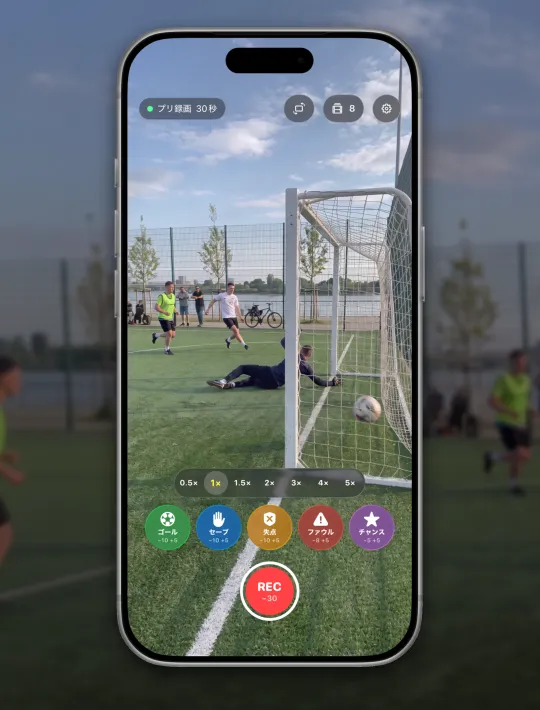
プレーを画面に入れておく
カメラは直近30秒のプレーをずっと覚えている。古い分は自動で消えるので、容量はいっぱいにならない。
ボールとその周りの選手を画面に入れておきましょう。ズームしすぎると、ロングパスでボールを見失いがちです。カメラを開いている間、画面は消えません。
ステップ 2
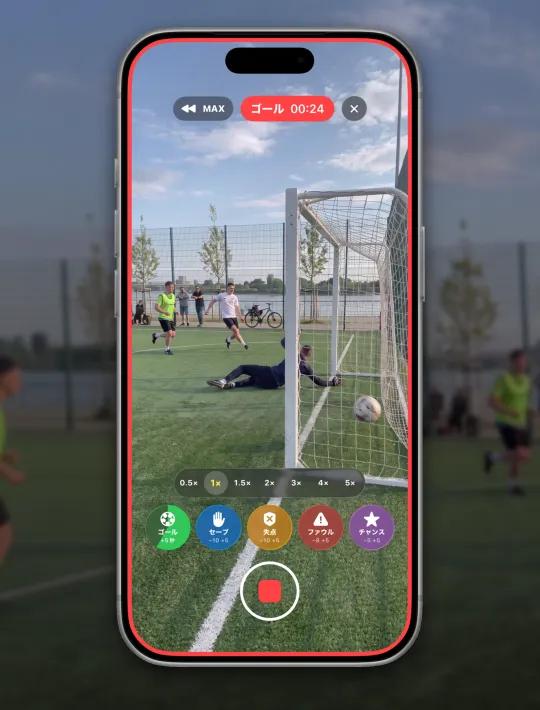
決まった?ゴールをタップ
セーブ、ファウル、ただのいいプレーにも、それぞれボタンがある。クリップにはすぐ名前が付き、カメラは撮り続ける。
ゴールが決まってからタップすれば大丈夫。ゴールはタップ前10秒と後5秒を残します。遅れたら、クリップの記録中に上のMAXをタップ。プリ録画に残る一番古い秒から始まります。セーブの10秒後にゴールが決まったら、両方タップすれば2本とも丸ごと残ります。
ステップ 3
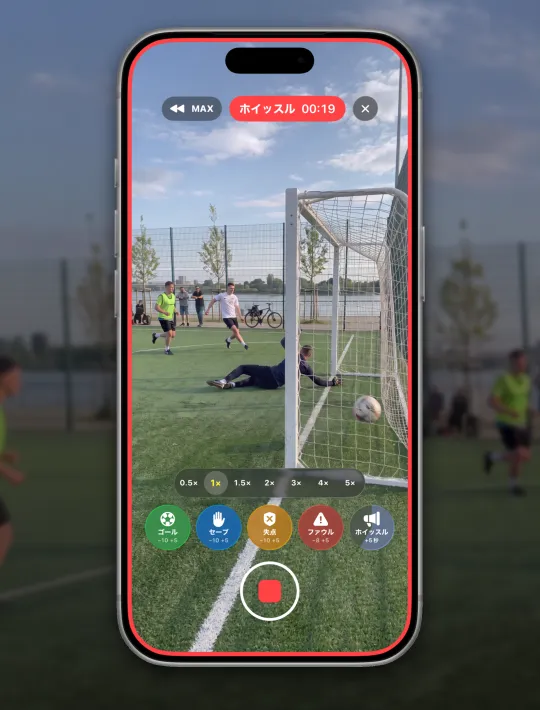
ホイッスルも忘れずに
審判が試合を始めるときと終えるときにホイッスルをタップ。そのクリップから、プロジェクトが試合時間を知る。
ホイッスルのボタンがなくても、どのボタンでも構いません。それで笛を記録し、あとでクリップのチェックを外します。試合時間はそのクリップを基準に進みます。
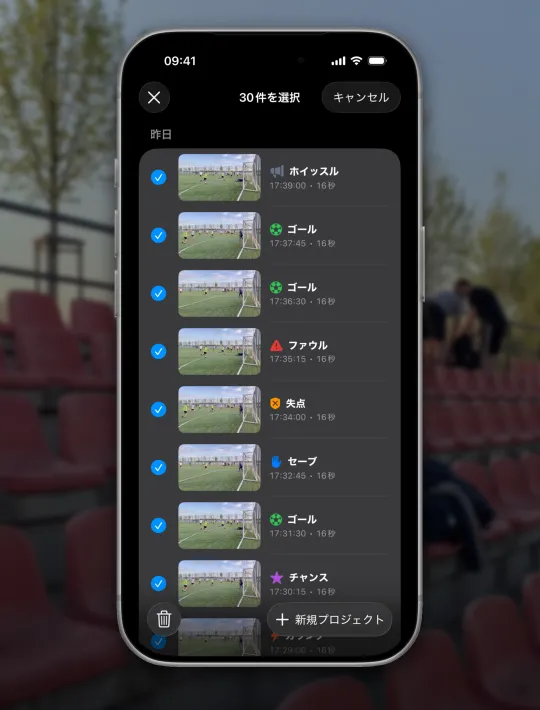
ステップ 4
試合のクリップを選ぶ
ギャラリーで「選択」をタップし、クリップにチェックを入れて「新規プロジェクト」から「試合」を選ぶ。
試合を先に作ってあるなら、クリップにチェックを入れて「プロジェクトに追加」をタップ。入れ忘れたクリップも同じように追加できます。
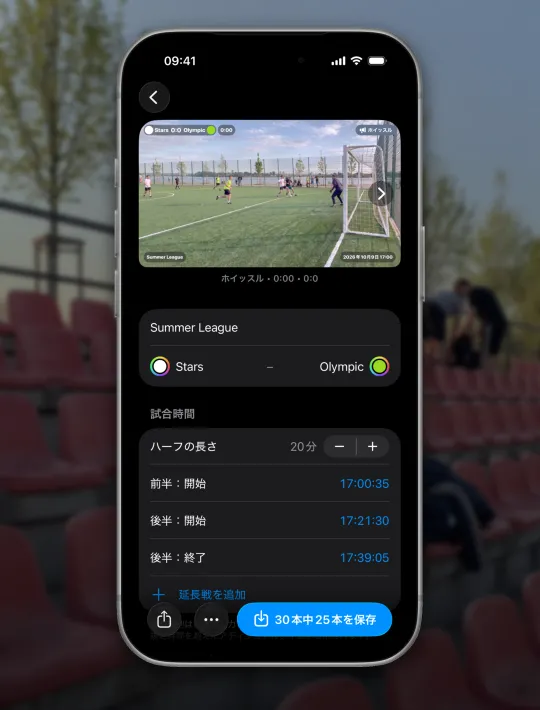
ステップ 5
チーム名を入れる
大会名、チーム名、ユニフォームの色。動画のスコアボードにこのまま出る。
試合を先に作ってあれば、ここはもう入力済みです。
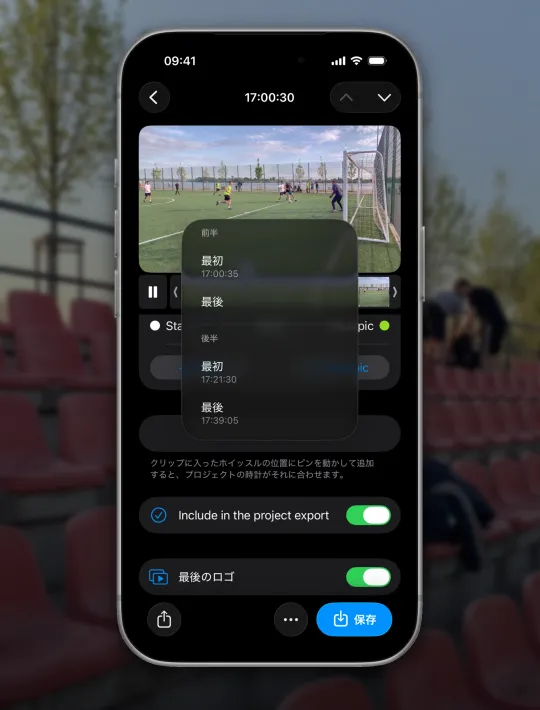
ステップ 6
前半と後半の始まりと終わりを付ける
どのクリップでも、マーカーをホイッスルに合わせて「ホイッスルを追加」をタップし、何の笛かを選ぶ。試合時間はそこから進む。
ホイッスルがクリップに入らなかったら、開始時刻を自分で入れます。プロジェクトの 前半:開始 → 設定 で、秒まで指定。アディショナルタイムは前半の長さを過ぎた +1:23 のように表示されます。
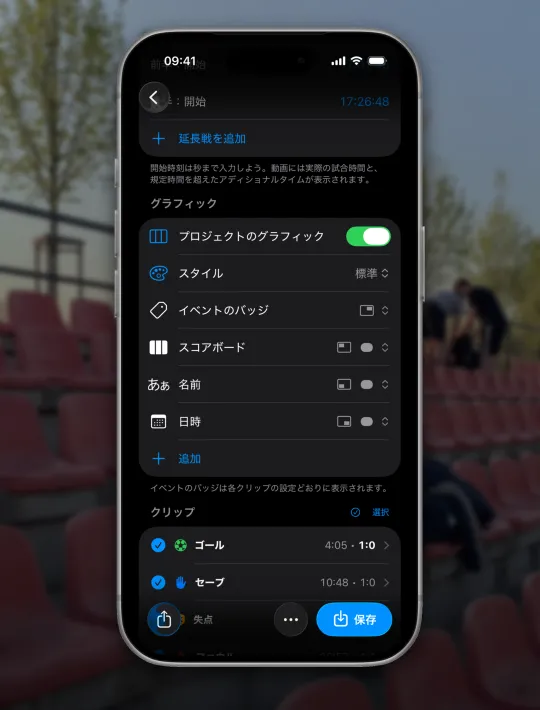
ステップ 7
グラフィックを選ぶ
スコアボード、試合時間、名前、日付。ブロックごとに好きな場所へ置ける。
ブロックをタップすると、置く場所と表示するタイミングを選べます。1本のクリップならグラフィック付きで無料、複数のクリップを1本にするにはProが必要です。
ステップ 8
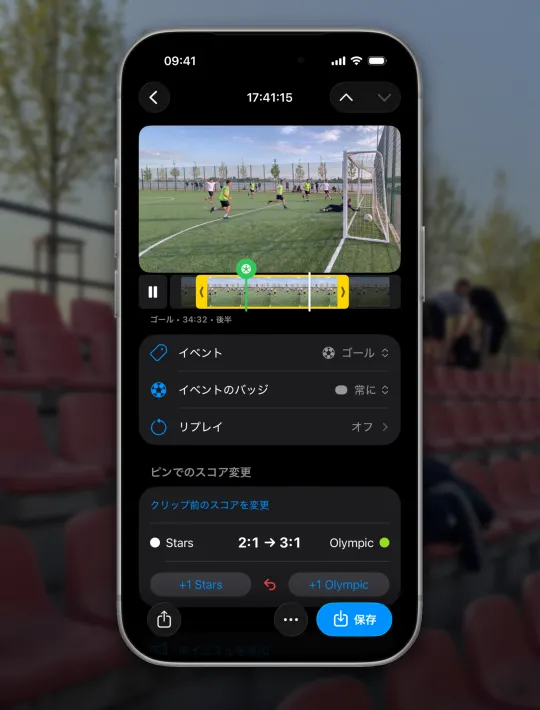
クリップを切ってスコアを付ける
クリップの端を寄せて大事な所だけ残し、ゴールで+1をタップ。スコアは次のクリップへ引き継がれる。
瞬間を大きく見せたいときは、動画をピンチで拡大。最大3倍まで切り抜けます。ズームの数字の横の×で全体に戻ります。クリップのないゴールがあったり、試合の途中から撮り始めたりしたら、次のクリップで「クリップ前のスコア」を入れます。その後のクリップはそこから数えます。
ステップ 9
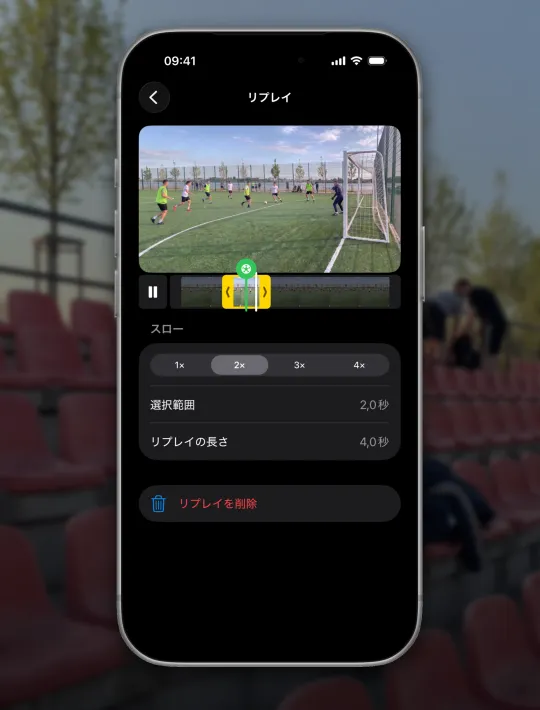
リプレイとイベント
いちばんの瞬間をクリップの直後にもう一度、最大4倍スローで。イベントの種類を間違えたら、同じ画面で直せる。
リプレイはクリップの切り抜きを引き継ぎますが、別の切り抜きにもできます。リプレイの画面で動画をピンチで拡大しましょう。長いリプレイは最後まで見てもらえません。瞬間の前後数秒で十分です。
ステップ 10
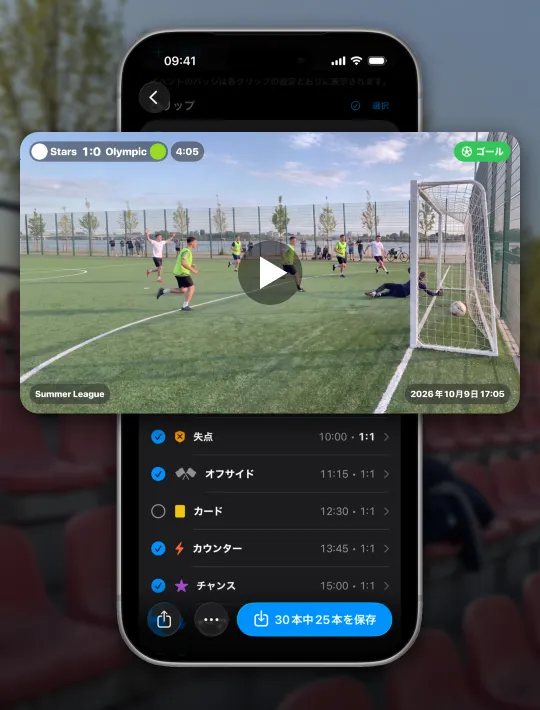
いいところを保存
いらないクリップのチェックを外して「保存」をタップ。スコアボード、スコア、リプレイ入りの動画が写真に保存される。
ゴールだけ、セーブだけなど、好きなイベントだけを保存できます。プロジェクトのクリップ一覧の上で 選択 → ゴールのみ。ボタンが「12本中3本を保存」に変わります。2本以上のクリップを1本の動画にするにはProが必要です。
よくある質問
iPhoneは1試合もちますか?
はい。90分でバッテリーの約半分を使います。少し温かくなることがありますが、普通のことです。カメラアプリで撮っても同じです。
無料でできることとProの違いは?
カメラ、イベントボタン、クリップ、トリミング、リプレイ、グラフィック付きのクリップ1本は無料です。Proでは2本以上のクリップを1本の動画に保存でき、最後のロゴもオフにできます。
クリップをトリミング、分割、回転するには?
トリミングは、動画の下のコマの両端にあるハンドルをドラッグ。切った部分は隠れるだけで、いつでも戻せます。分割は、再生位置を切りたい場所に合わせて画面下の ⋯ → クリップを分割。それぞれにイベントが付きます。回転も同じメニューの ⋯ → 右に回転 または 左に回転 で。試合を横向きで撮ったのにカメラ画面が縦のままで、動画が横倒しになったときに使います。
イベントを変えたり、グラフィックを直したりするには?
イベントはクリップ画面の「イベント」で、別のものに変えたり外したりできます。動画のイベント名は イベントのバッジ → オフ で消せて、同じメニューで表示のタイミングも選べます。グラフィックのブロックは左にスワイプで削除、タップして「位置」を選ぶと動かせます。
ゴールだけ保存したり、クリップを動画から外したりするには?
プロジェクトのクリップ一覧の上で 選択 → ゴールのみ。セーブやファウルなど、試合のほかのイベントも同じように選べます。ほかのクリップはチェックが外れたままプロジェクトに残り、動画には入りません。プロジェクトから完全に外すなら、一覧で左にスワイプ → プロジェクトから外す。ギャラリーには残ります。
試合の途中から撮り始めました。スコアはどう入れますか?
プロジェクトの最初のクリップで「クリップ前のスコア」を入れます。そこから数えていきます。
音なし、または最後のロゴなしで保存するには?
音は ⋯ → サウンド でオフにできます。最後のロゴには「最後のロゴ」のスイッチがあり、オフにできるのはProだけです。
動画をチームのグループに送るには?
保存すると動画は写真に入り、そこからどのメッセージアプリにも送れます。保存の隣の共有ボタンならすぐに送れます。
クリップを削除したり、容量を空けたりするには?
クリップは ⋯ → クリップを削除、まとめてならギャラリーの「選択」から「削除」。写真に保存済みの動画は残ります。さらに容量を空けるには、クリップで ⋯ → トリミングした部分を削除、プロジェクトなら その他 → トリミングした部分を削除 で全クリップをまとめて。削除した部分は戻せません。
プロジェクトの種類を変えたり、削除したりするには?
プロジェクトで ⋯ → 種類:試合、スパーリング、ライド、コレクション。同じメニューに「プロジェクトを削除」もあり、クリップはギャラリーに残ります。