
Fußballspiel mit dem iPhone filmen
Die Kamera bleibt das ganze Spiel aufs Feld gerichtet, gespeichert werden nur die Momente. Minus5 merkt sich die letzten Sekunden des Spiels: Tippe nach dem Tor auf TOR, und der Clip beginnt 10 Sekunden vor dem Tippen. Danach kommen die Clips in ein Video mit Teams, Spielstand und Spielzeit.

Vor dem Spiel
Leg das Spiel vorher an
Tippe in der Galerie auf Neues Projekt → Spiel, ohne etwas auszuwählen, und trag die Teams, ihre Trikotfarben und den Namen des Spiels oder der Liga ein. Nach dem Spiel musst du nur noch die Clips abhaken und auf Zum Projekt tippen. So ist das Video schneller fertig, und darauf wartet das ganze Team.
Sperr die Ausrichtung
Es filmt sich leichter, wenn sich der Bildschirm nicht bei jeder Neigung mitdreht. Dreh ihn vor dem Spiel mit dem Drehen-Button oben auf dem Kamerabildschirm und nach dem Spiel wieder zurück. Prüf, ob die Buttons gerade stehen: Hältst du das iPhone quer und der Bildschirm ist hochkant geblieben, liegt das Video auf der Seite. Film alle Clips eines Spiels in einer Ausrichtung, sonst lassen sie sich nicht zu einem Video verbinden.
60 Bilder pro Sekunde
Einstellungen → Video → Bildrate: 60 fps. Fußball ist schnell, und mit 60 Bildern bewegen sich Ball und Spieler flüssiger, vor allem in der Zeitlupen-Wiederholung.
Buttons griffbereit
Probier die Buttons vor dem Anpfiff aus. Unter Einstellungen → Oberfläche → Ereignis-Buttons gibt es Reihe und Spalte, getrennt für Hoch- und Querformat. Oft ist es praktisch, das iPhone in einer Hand zu halten und mit derselben Hand zu tippen.
Markier den Pfiff
Die Spielzeit im Video zählt ab dem Pfiff. Markier Beginn und Ende jeder Halbzeit mit einem beliebigen Ereignis-Button und nimm danach das Häkchen von diesem Clip: Er kommt nicht ins Video, die Spielzeit richtet sich trotzdem nach ihm. Noch bequemer ist der Button PFIFF in Einstellungen → Ereignis-Buttons: An diesen Clips findest du dich später im Spiel leicht zurecht.
Akku und Speicher
90 Minuten brauchen etwa die Hälfte des Akkus: Der Kamerabildschirm bleibt an, und die Kamera läuft die ganze Zeit. Der Speicher ist kein Problem: Die Voraufnahme braucht etwa 20 MB und überschreibt sich selbst, 30 Clips à 15 Sekunden sind etwa 300 MB.
Wo du stehst
Etwas erhöht und nah an der Mittellinie: Von dort siehst du beide Hälften. Die Sonne sollte von hinten oder von der Seite kommen, sonst werden die Spieler zu dunklen Umrissen. Ein Stativ oder Einbeinstativ schont die Arme, aus der Hand hilft Einstellungen → Video → Stabilisierung.
Schritt für Schritt
Schritt 1
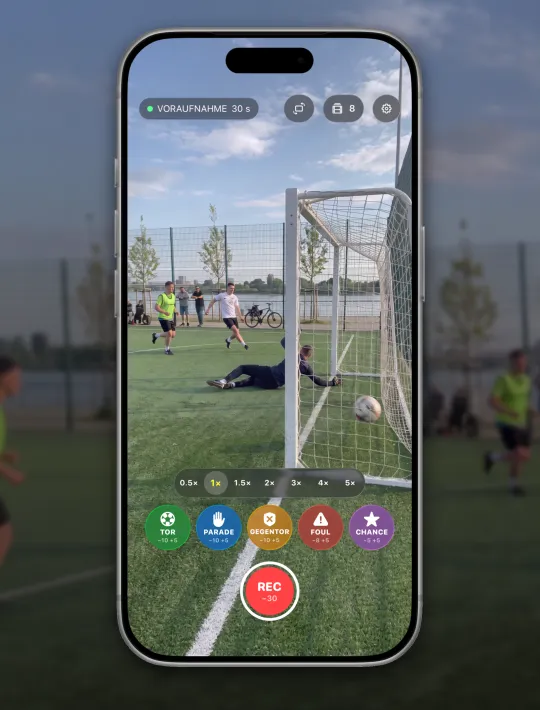
Halt das Spiel im Bild
Die Kamera merkt sich immer die letzten 30 Sekunden. Älteres löscht sich von selbst, der Speicher läuft nicht voll.
Halte den Ball und die Spieler um ihn herum im Bild. Mit viel Zoom verlierst du den Ball bei einem langen Pass schnell. Solange die Kamera offen ist, bleibt der Bildschirm an.
Schritt 2
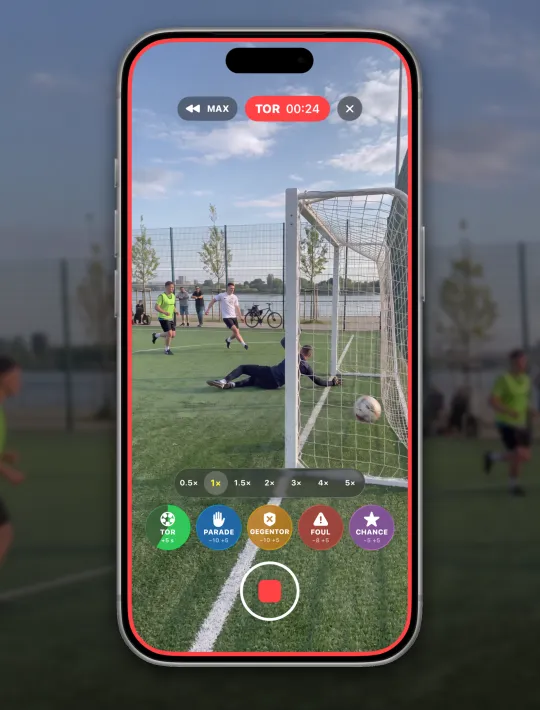
Tor? Tippe auf TOR
Parade, Foul oder einfach ein schöner Moment: Jedes hat seine eigene Taste. Der Clip ist gleich beschriftet, die Kamera filmt weiter.
Tippe, wenn das Tor gefallen ist: TOR nimmt 10 Sekunden vor dem Tippen und 5 danach. Zu spät getippt? Tippe während der Aufnahme oben auf MAX, dann beginnt der Clip mit der ältesten Sekunde der Voraufnahme. Parade und zehn Sekunden später ein Tor: Tippe beide, beide Clips bleiben ganz.
Schritt 3
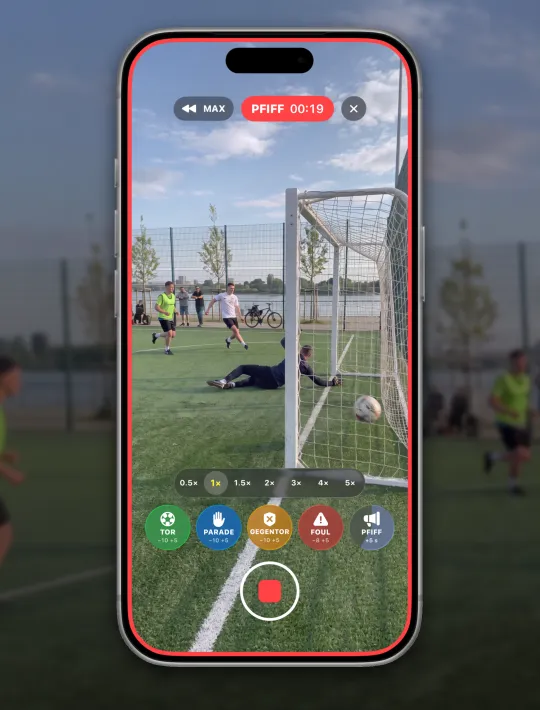
Vergiss den Pfiff nicht
Tippe auf PFIFF, wenn der Schiri anpfeift und abpfeift. An diesen Clips erkennt das Projekt die Spielzeit.
Ohne Button PFIFF geht jeder andere: Markier damit den Pfiff und nimm danach das Häkchen vom Clip. Die Spielzeit richtet sich trotzdem nach ihm.
Schritt 4
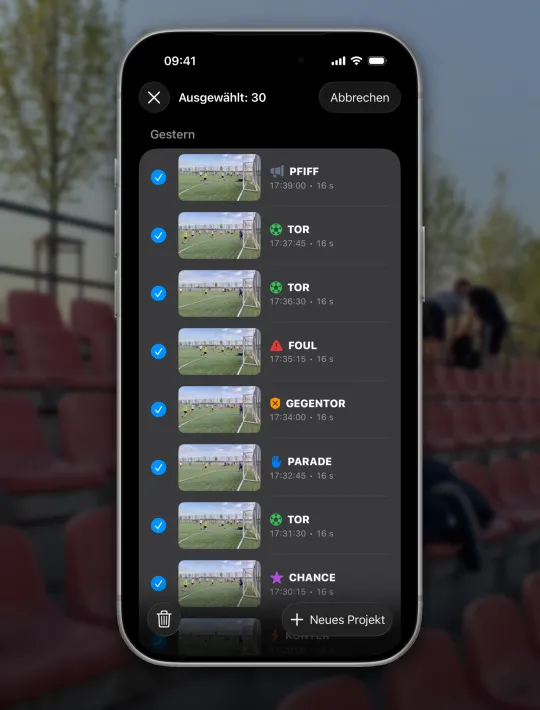
Wähle die Clips des Spiels
Tippe in der Galerie auf „Auswählen“, hake die Clips an, dann „Neues Projekt“ und „Spiel“.
Spiel schon vorher angelegt? Hak die Clips ab und tippe auf Zum Projekt. Genauso kommt ein vergessener Clip dazu.
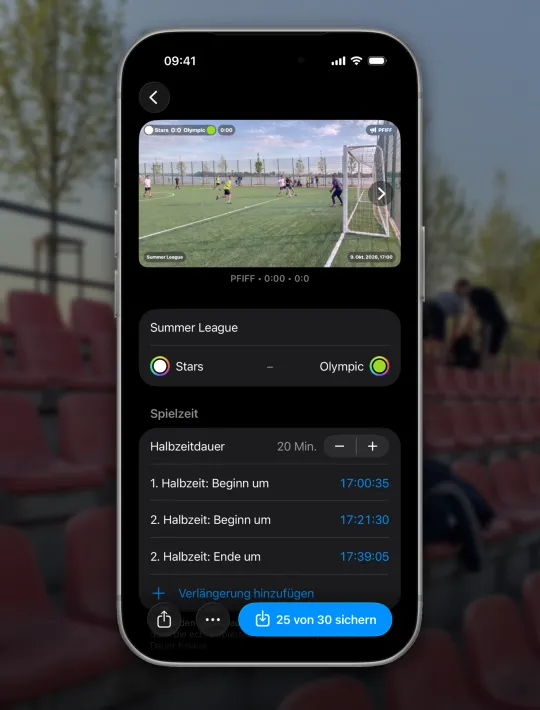
Schritt 5
Trag die Teams ein
Liga, Teams und die Farbe ihrer Trikots, so wie die Anzeigetafel sie zeigt.
Hast du das Spiel vorher angelegt, ist hier schon alles eingetragen.
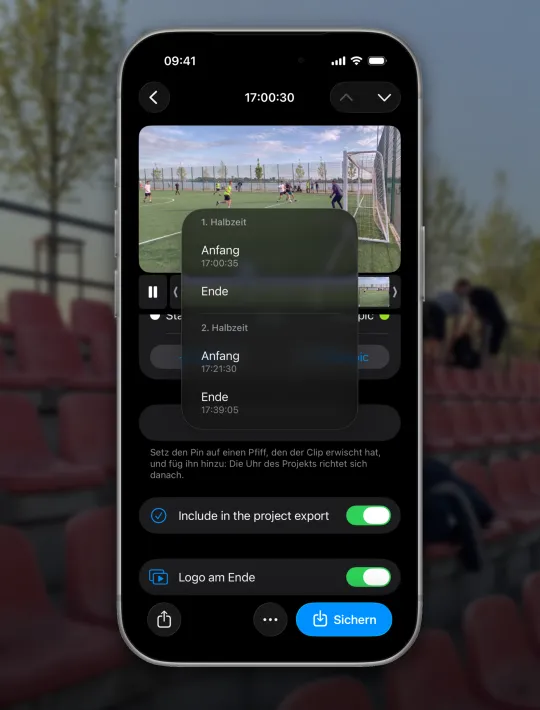
Schritt 6
Markiere Anfang und Ende der Halbzeiten
Setz in einem beliebigen Clip die Markierung auf den Pfiff, tippe auf „Pfiff hinzufügen“ und wähle, was es war. Die Spieluhr richtet sich danach.
Der Pfiff ist in keinem Clip? Leg den Beginn selbst fest: im Projekt 1. Halbzeit: Beginn um → Festlegen, auf die Sekunde. Nachspielzeit erscheint als +1:23 nach der Länge der Halbzeit.
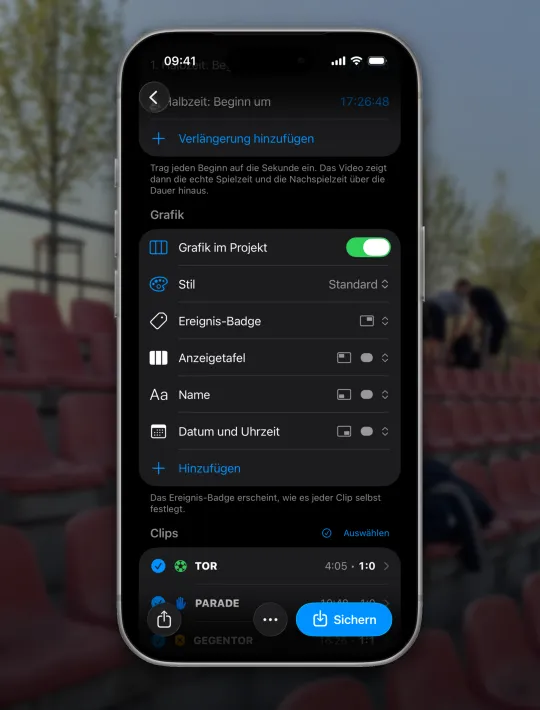
Schritt 7
Wähle die Grafik
Anzeigetafel, Spielzeit, Name und Datum. Jeder Block kommt an seinen Platz.
Tippe auf einen Block, um seinen Platz zu wählen und wann er zu sehen ist. Ein Clip mit Grafik ist kostenlos, mehrere Clips in einem Video gibt es mit Pro.
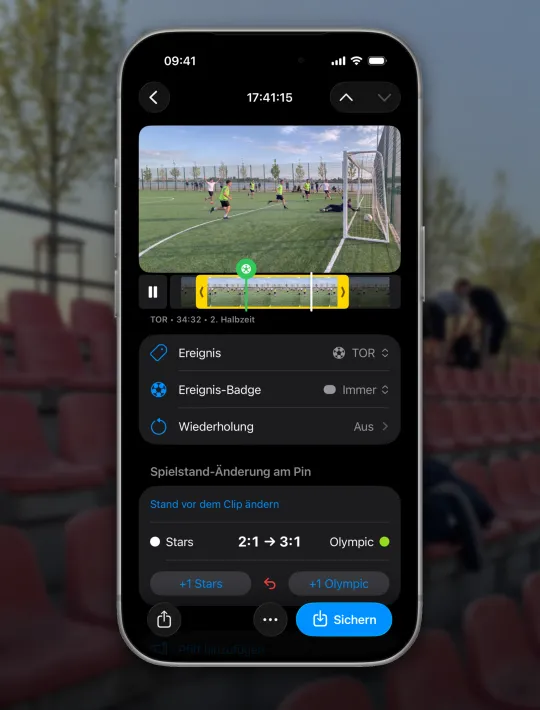
Schritt 8
Clip kürzen, Spielstand setzen
Zieh die Ränder des Clips aufs Wesentliche und tippe beim Tor auf +1. Der Spielstand zählt in den folgenden Clips mit.
Um den Moment näher heranzuholen, zieh das Video mit zwei Fingern auf: Ausschnitt bis 3×, das Kreuz neben der Zoomzahl holt das ganze Bild zurück. Ein Tor ohne Clip, oder du hast erst während des Spiels angefangen: Leg im Clip danach den Spielstand vor dem Clip fest, die Clips danach zählen von dort weiter.
Schritt 9
Wiederholung und Ereignis
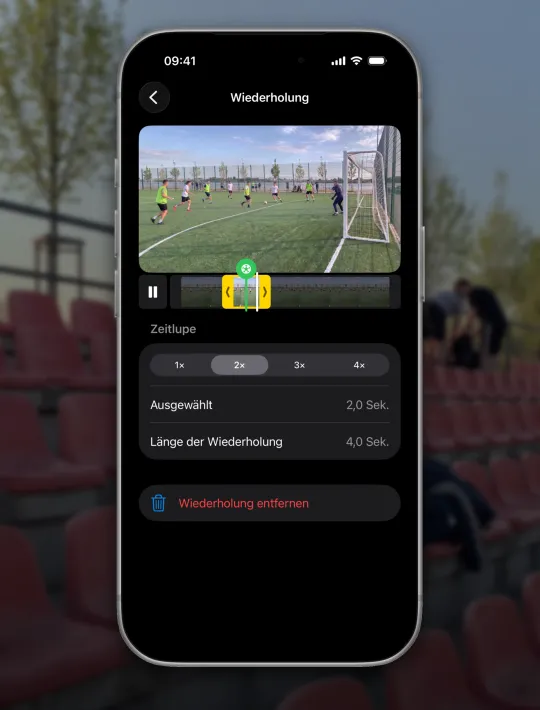
Der beste Moment läuft direkt nach dem Clip noch einmal, bis zu 4× langsamer. Falsches Ereignis? Das änderst du gleich dort.
Eine Wiederholung übernimmt den Ausschnitt des Clips, du kannst ihr aber einen eigenen geben: Zieh das Video im Wiederholungsbildschirm mit zwei Fingern auf. Lange Wiederholungen schaut keiner zu Ende, meist reichen ein paar Sekunden um den Moment.
Schritt 10
Sichere das Beste
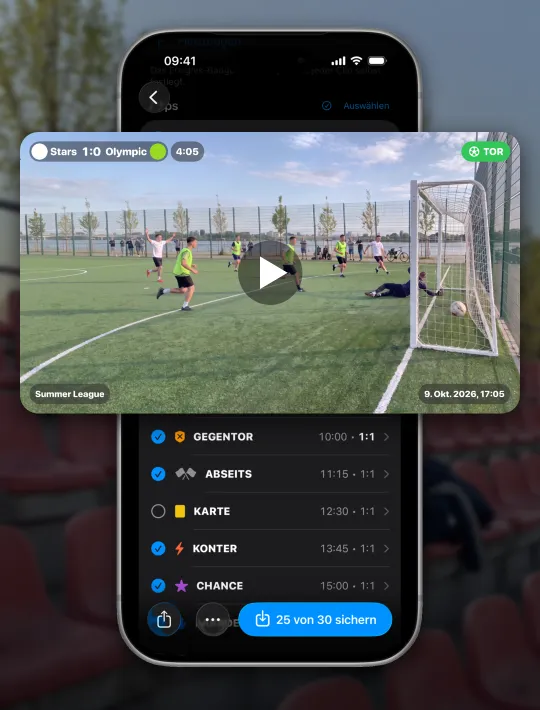
Nimm die Haken bei Clips raus, die du nicht brauchst, und tippe auf „Sichern“. Das Video mit Anzeigetafel, Spielstand und Wiederholungen landet in Fotos.
Du kannst nur die Tore sichern, nur die Paraden oder jedes andere Ereignis: im Projekt über den Clips Auswählen → Nur TOR. Der Button heißt dann 3 von 12 sichern. Zwei oder mehr Clips in einem Video gibt es mit Pro.
Fragen
Hält das iPhone ein ganzes Spiel durch?
Ja. 90 Minuten brauchen etwa die Hälfte des Akkus. Das iPhone kann etwas warm werden, das ist normal: Mit der Kamera-App wäre es genauso.
Was ist kostenlos, was gibt es mit Pro?
Kamera, Ereignis-Buttons, Clips, Zuschneiden, Wiederholungen und ein Clip mit Grafik sind kostenlos. Pro sichert zwei oder mehr Clips als ein Video und schaltet das Logo am Ende ab.
Wie kürze, teile oder drehe ich einen Clip?
Zum Kürzen zieh die Griffe an den Enden der Bilder unter dem Video: Abgeschnittenes ist nur ausgeblendet, die Ränder kommen jederzeit zurück. Zum Teilen setz die Abspielposition an die Schnittstelle und tippe auf ⋯ unten auf dem Bildschirm → Clip teilen, jeder Teil bekommt sein eigenes Ereignis. Im selben Menü drehst du den Clip: ⋯ → Nach rechts drehen oder Nach links drehen. Das hilft, wenn das Spiel quer gefilmt wurde, der Kamerabildschirm hochkant blieb und das Video auf der Seite liegt.
Wie ändere ich das Ereignis oder passe die Grafik an?
Das Ereignis änderst du unter Ereignis auf dem Bildschirm des Clips: Wähl ein anderes oder entfern es. Den Ereignisnamen im Video schaltest du mit Ereignis-Badge → Aus ab, im selben Menü stellst du ein, wann er zu sehen ist. Einen Grafikblock löschst du, indem du ihn nach links wischst, zum Verschieben tippst du darauf und wählst Position.
Wie sichere ich nur die Tore oder lasse einen Clip aus dem Video weg?
Im Projekt über den Clips: Auswählen → Nur TOR. Genauso wählst du Paraden, Fouls oder jedes andere Ereignis des Spiels. Die übrigen Clips bleiben ohne Häkchen im Projekt und kommen nicht ins Video. Um einen Clip ganz aus dem Projekt zu nehmen, wisch ihn in der Liste nach links → Aus dem Projekt nehmen, in der Galerie bleibt er.
Ich habe erst nach dem Anstoß angefangen. Wie setze ich den Spielstand?
Leg im ersten Clip des Projekts den Spielstand vor dem Clip fest. Ab da wird weitergezählt.
Wie sichere ich ohne Ton oder ohne Logo am Ende?
Den Ton schaltest du unter ⋯ → Ton ab. Für das Logo am Ende gibt es den Schalter Logo am Ende, abschalten lässt er sich nur mit Pro.
Wie schicke ich das Video in den Team-Chat?
Sichern legt das Video in Fotos, von dort geht es in jeden Messenger. Der Teilen-Button neben Sichern schickt es direkt.
Wie lösche ich einen Clip oder mache Platz frei?
Einen Clip löschst du mit ⋯ → Clip löschen, mehrere auf einmal mit Auswählen in der Galerie und Löschen. Schon in Fotos gesicherte Videos bleiben. Mehr Platz schafft ⋯ → Abgeschnittenes löschen im Clip oder Mehr → Abgeschnittenes löschen im Projekt, für alle Clips auf einmal. Gelöschtes kommt nicht zurück.
Wie ändere ich die Art eines Projekts oder lösche es?
Im Projekt ⋯ → Art: Spiel, Sparring, Session oder Sammlung. Im selben Menü steht Projekt löschen, die Clips bleiben dabei in der Galerie.