Filmer un match de foot avec un iPhone
La caméra reste pointée sur le terrain tout le match, et seuls les moments sont gardés. Minus5 garde en mémoire les dernières secondes de jeu : touchez BUT après le but, et le clip commence 10 secondes avant. Ensuite, les clips forment une seule vidéo avec les équipes, le score et le temps de jeu.

Avant le match
Créez le match à l'avance
Dans la galerie, touchez Nouveau projet → Match sans rien sélectionner, puis indiquez les équipes, la couleur de leurs maillots et le nom du match ou du championnat. Après le match, il ne reste qu'à cocher les clips et toucher Ajouter au projet. La vidéo est prête plus vite, et toute l'équipe l'attend.
Verrouillez l'orientation
On filme plus facilement quand l'écran ne tourne pas à chaque inclinaison. Avant le match, tournez-le avec le bouton de rotation en haut de l'écran caméra, et remettez-le après. Vérifiez que les boutons sont bien droits : si le téléphone est à l'horizontale et que l'écran est resté vertical, la vidéo sort couchée sur le côté. Filmez tous les clips du match dans la même orientation, sinon ils ne s'assemblent pas en une vidéo.
60 images par seconde
Réglages → Vidéo → Images par seconde : 60 i/s. Le foot va vite, et à 60 images le ballon et les joueurs bougent plus fluidement, surtout dans un ralenti.
Des boutons sous le pouce
Essayez les boutons avant le coup d'envoi. Dans Réglages → Interface → Boutons d'événement, vous avez Rangée et Colonne, réglées à part pour le portrait et le paysage. Il est souvent pratique de tenir le téléphone d'une main et de toucher les événements avec la même main.
Marquez le coup de sifflet
Le temps de jeu sur la vidéo part du coup de sifflet. Marquez le début et la fin de chaque mi-temps avec n'importe quel bouton d'événement, puis décochez ce clip : il n'apparaît pas dans la vidéo, et le temps de jeu se cale quand même dessus. Plus pratique encore, activez le bouton SIFFLET dans Réglages → Boutons d'événement : ces clips servent ensuite de repères dans le match.
Batterie et stockage
90 minutes consomment environ la moitié de la batterie : l'écran caméra reste allumé et la caméra tourne tout le temps. Le stockage n'est pas un souci : le pré-enregistrement occupe environ 20 Mo et s'écrase lui-même, et 30 clips de 15 secondes font environ 300 Mo.
Où se placer
En hauteur et près de la ligne médiane : de là, on voit les deux moitiés du terrain. Gardez le soleil dans le dos ou sur le côté, sinon les joueurs deviennent des silhouettes sombres. Un trépied ou un monopode ménage vos bras ; à main levée, activez Réglages → Vidéo → Stabilisation.
Étape par étape
Étape 1
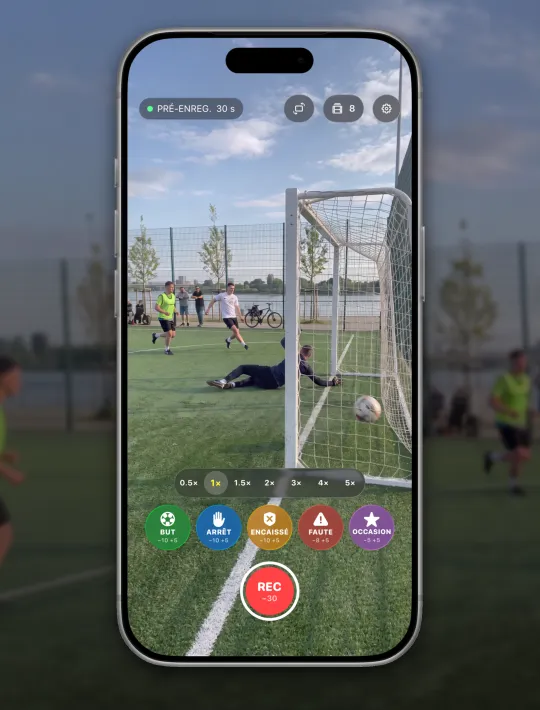
Gardez l'action dans le cadre
La caméra garde toujours les 30 dernières secondes. Le reste s'efface tout seul, la mémoire ne se remplit pas.
Gardez le ballon et les joueurs autour dans le cadre. Avec beaucoup de zoom, on perd vite le ballon sur une longue passe. Tant que la caméra est ouverte, l'écran reste allumé.
Étape 2
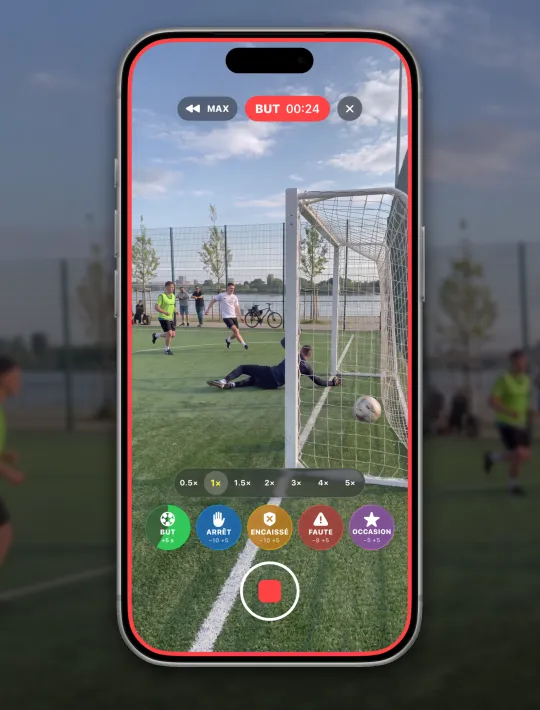
But ? Touchez BUT
Arrêt, faute ou simple beau geste : chacun a son bouton. Le clip porte son nom tout de suite, et la caméra continue de filmer.
Touchez une fois le but marqué : BUT prend 10 secondes avant et 5 après. Trop tard ? Pendant l'enregistrement du clip, touchez MAX en haut : il commence à la plus ancienne seconde du pré-enregistrement. Un arrêt puis un but dix secondes après : touchez les deux, les deux clips sont gardés en entier.
Étape 3
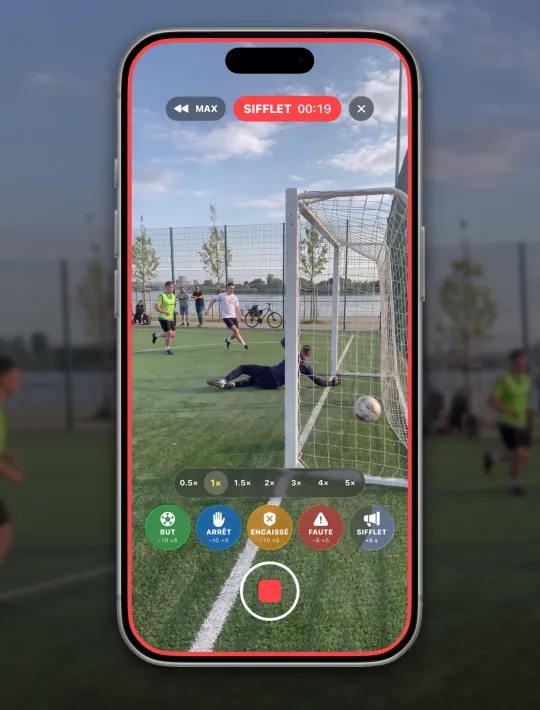
N'oubliez pas le coup de sifflet
Touchez SIFFLET quand l'arbitre lance et termine le match. Ces clips donnent au projet le temps de jeu.
Sans bouton SIFFLET, n'importe lequel convient : marquez le coup de sifflet avec, puis décochez le clip. Le temps de jeu se cale quand même dessus.
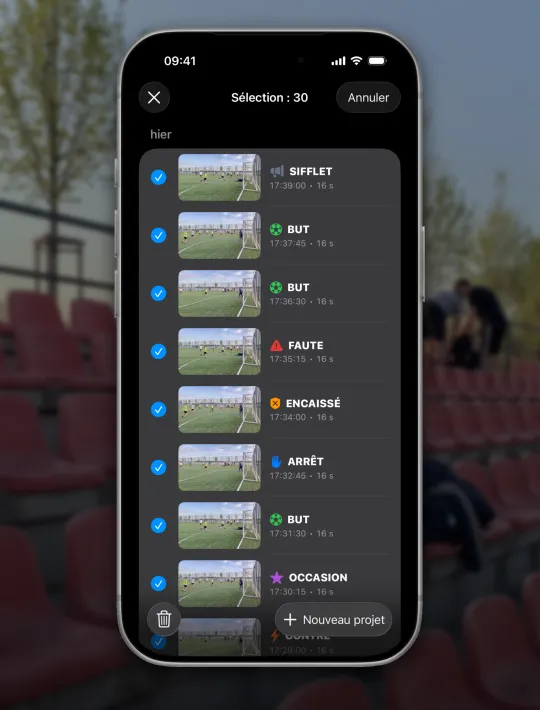
Étape 4
Choisissez les clips du match
Dans la galerie, touchez « Sélectionner », cochez les clips, puis « Nouveau projet » et « Match ».
Match créé à l'avance ? Cochez les clips et touchez Ajouter au projet. Un clip oublié s'ajoute de la même façon.
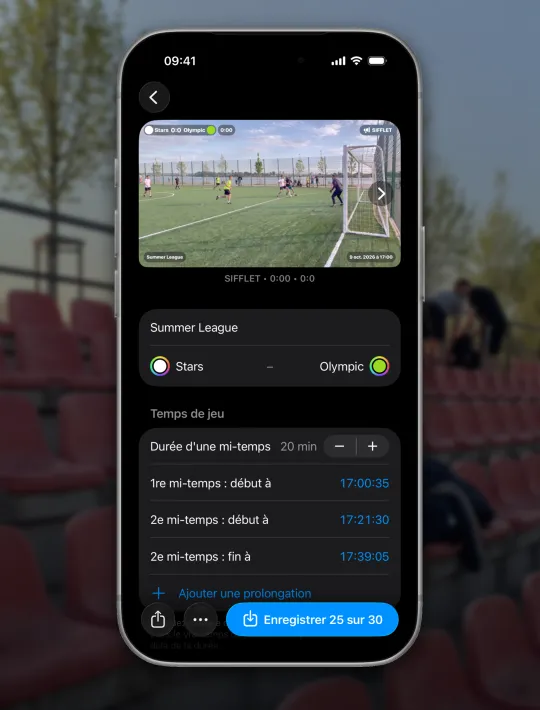
Étape 5
Nommez les équipes
Le tournoi, les équipes et la couleur de leur maillot, tels que le tableau les affichera.
Si le match a été créé à l'avance, tout est déjà rempli.
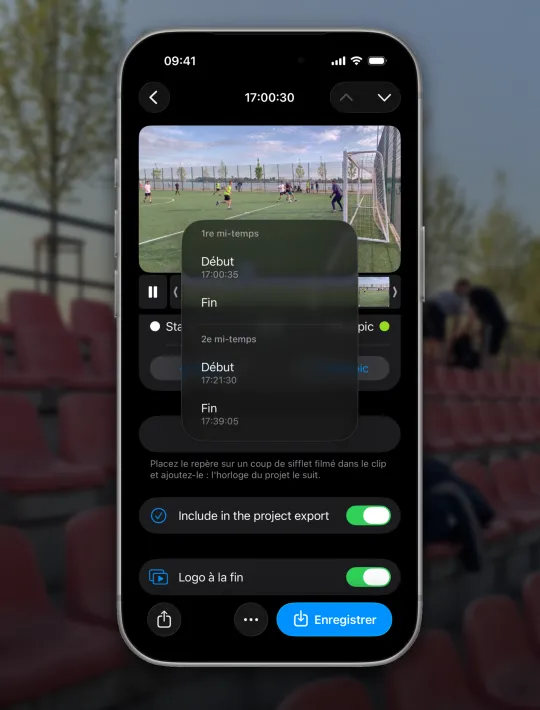
Étape 6
Marquez le début et la fin des mi-temps
Dans n'importe quel clip, placez le repère sur le coup de sifflet, touchez « Ajouter un coup de sifflet » et choisissez ce que c'était. Le chrono du match le suit.
Le coup de sifflet n'est dans aucun clip ? Fixez le début vous-même : dans le projet, 1re mi-temps : début à → Définir, à la seconde près. Le temps additionnel s'affiche en +1:23 après la durée de la mi-temps.
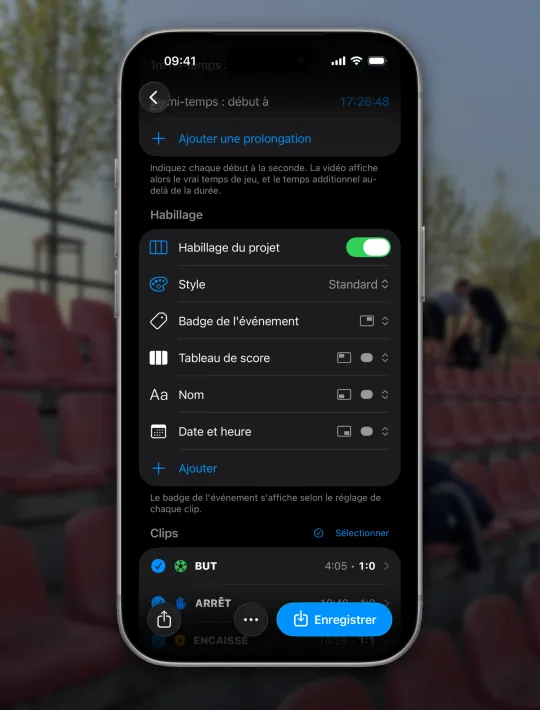
Étape 7
Choisissez l'habillage
Tableau de score, temps de jeu, nom et date. Chaque bloc va à la place que vous choisissez.
Touchez un bloc pour choisir sa place et quand il apparaît. Un clip avec l'habillage s'enregistre gratuitement ; plusieurs clips dans une vidéo demandent Pro.
Étape 8
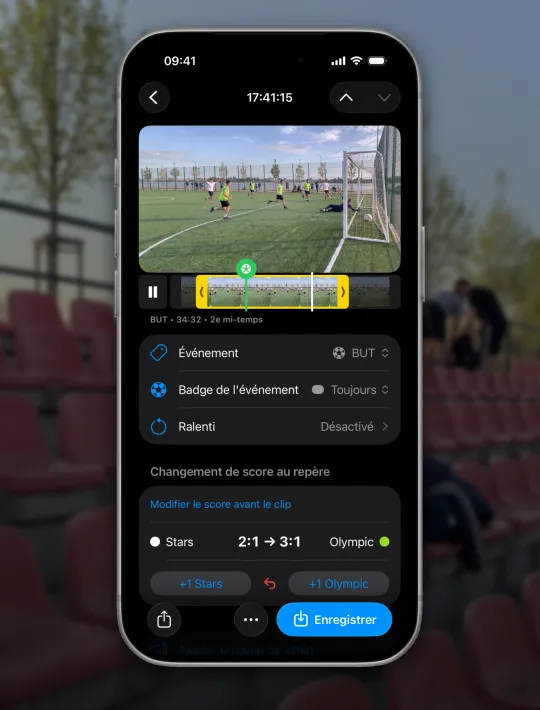
Coupez le clip, mettez le score
Rapprochez les bords du clip pour garder l'essentiel et touchez +1 sur le but. Le score suit dans les clips suivants.
Pour rapprocher le moment, écartez deux doigts sur la vidéo : cadrage jusqu'à 3×, et la croix à côté du chiffre du zoom rend l'image entière. Un but sans clip, ou vous avez commencé en cours de match : dans le clip suivant, réglez Score avant le clip, et les clips d'après comptent à partir de là.
Étape 9
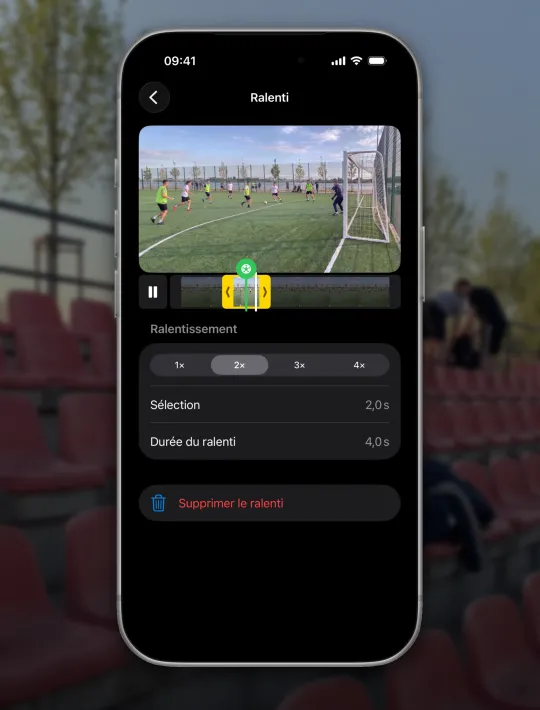
Ralenti et événement
Le meilleur moment repasse juste après le clip, jusqu'à 4× plus lent. Mauvais type d'événement ? Il se change au même endroit.
Le ralenti reprend le cadrage du clip, mais vous pouvez lui en donner un autre : écartez deux doigts sur la vidéo dans l'écran du ralenti. Un ralenti trop long, on ne le regarde pas jusqu'au bout : deux ou trois secondes autour du moment suffisent en général.
Étape 10
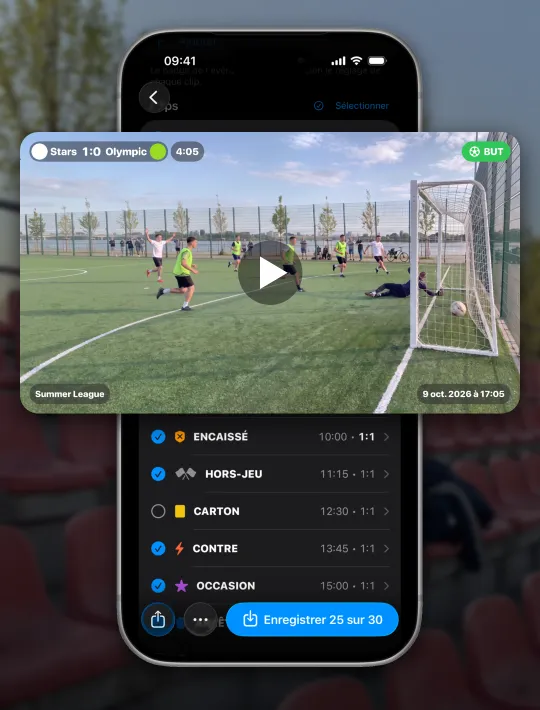
Enregistrez le meilleur
Décochez les clips en trop et touchez « Enregistrer ». La vidéo avec le tableau, le score et les ralentis est enregistrée dans Photos.
Vous pouvez n'enregistrer que les buts, que les arrêts ou n'importe quel autre événement : dans le projet, au-dessus des clips, Sélectionner → Seulement BUT. Le bouton devient Enregistrer 3 sur 12. Deux clips ou plus dans une vidéo demandent Pro.
Questions
Mon téléphone tiendra-t-il tout un match ?
Oui. 90 minutes consomment environ la moitié de la batterie. Le téléphone peut chauffer un peu, c'est normal : ce serait pareil avec l'app Appareil photo.
Qu'est-ce qui est gratuit, et qu'apporte Pro ?
La caméra, les boutons d'événement, les clips, le découpage, les ralentis et un clip avec habillage sont gratuits. Pro enregistre deux clips ou plus en une vidéo et désactive le logo à la fin.
Comment raccourcir, couper ou faire pivoter un clip ?
Pour raccourcir, faites glisser les poignées aux deux bouts des images sous la vidéo : ce qui est coupé est seulement masqué, et les bords reviennent quand vous voulez. Pour couper en deux, placez la tête de lecture à l'endroit de la coupe et touchez ⋯ en bas de l'écran → Diviser le clip, chaque partie garde son événement. Le même menu fait pivoter le clip : ⋯ → Pivoter à droite ou Pivoter à gauche. C'est utile quand le match a été filmé à l'horizontale, que l'écran caméra est resté vertical et que la vidéo est couchée sur le côté.
Comment changer l'événement ou corriger l'habillage ?
L'événement se change dans Événement, sur l'écran du clip : choisissez-en un autre ou retirez-le. Le nom de l'événement sur la vidéo se désactive dans Badge de l'événement → Désactivé, et le même menu règle quand il s'affiche. Un bloc d'habillage se supprime d'un balayage vers la gauche ; pour le déplacer, touchez-le et choisissez Position.
Comment n'enregistrer que les buts ou laisser un clip hors de la vidéo ?
Dans le projet, au-dessus des clips : Sélectionner → Seulement BUT. Les arrêts, les fautes et tout autre événement du match se choisissent de la même façon. Les autres clips restent dans le projet, décochés, et n'apparaissent pas dans la vidéo. Pour sortir un clip du projet, balayez-le vers la gauche dans la liste → Retirer du projet ; il reste dans la galerie.
J'ai commencé après le coup d'envoi. Comment régler le score ?
Dans le premier clip du projet, réglez Score avant le clip. Le score continue à partir de là.
Comment enregistrer sans le son ou sans le logo à la fin ?
Le son se coupe dans ⋯ → Son. Le logo à la fin a son interrupteur Logo à la fin, et seul Pro permet de le désactiver.
Comment envoyer la vidéo au groupe de l'équipe ?
Enregistrer place la vidéo dans Photos, d'où elle part vers n'importe quelle messagerie. Le bouton de partage à côté d'Enregistrer l'envoie directement.
Comment supprimer un clip ou libérer de l'espace ?
Un clip se supprime avec ⋯ → Supprimer le clip, plusieurs d'un coup avec Sélectionner dans la galerie, puis Supprimer. Les vidéos déjà enregistrées dans Photos restent. Pour gagner de la place, ⋯ → Supprimer les parties coupées dans un clip, ou Plus → Supprimer les parties coupées dans un projet, pour tous les clips d'un coup. Ce qui est supprimé ne revient pas.
Comment changer le type d'un projet ou le supprimer ?
Dans le projet, ⋯ → Type : match, sparring, session ou sélection. Le même menu propose Supprimer le projet, et les clips restent dans la galerie.