Icône de Minus5Minus5

Filmez après coup

Minus5 est une caméra à pré-enregistrement pour iPhone, pour les moments qu'on ne voit pas venir. Tant que la caméra est ouverte, elle garde les dernières secondes de vidéo. Touchez après le but, le kickflip ou le saut du chat : le clip commence avant votre geste et porte déjà le nom de l'événement.

Télécharger dans l'App Store

Gratuit et sans publicité. Le montage fait partie de Minus5 Pro.

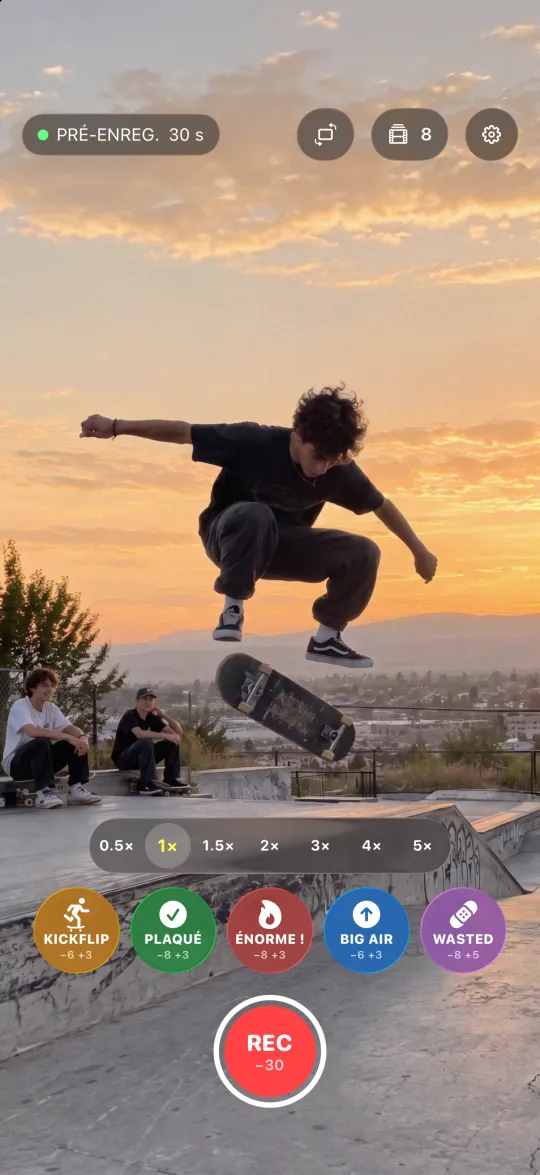
Écran de la caméra Minus5 au skatepark, avec les 30 dernières secondes gardées
  1. Cadrez

    Puis regardez le match, le skatepark ou votre chat. Le pré-enregistrement garde les dernières secondes en boucle et efface le reste : la mémoire ne se remplit pas.

  2. Touchez après coup

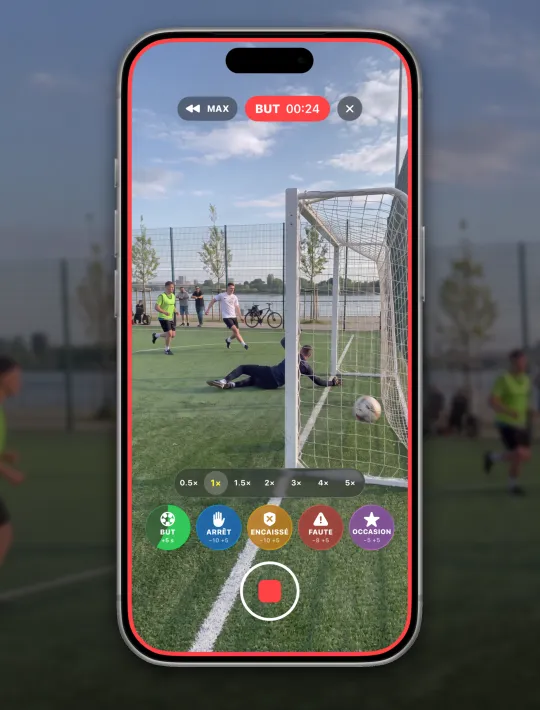
    Les secondes d'avant sont déjà dans le clip. Le bouton décompte celles d'après, puis le clip s'enregistre tout seul.

  3. Un clip avec un nom

    Chaque clip porte le nom de son événement : but, kickflip, éclair ou un nom à vous. Avec Pro, ils s'assemblent en un seul montage.

Pas besoin de le voir venir

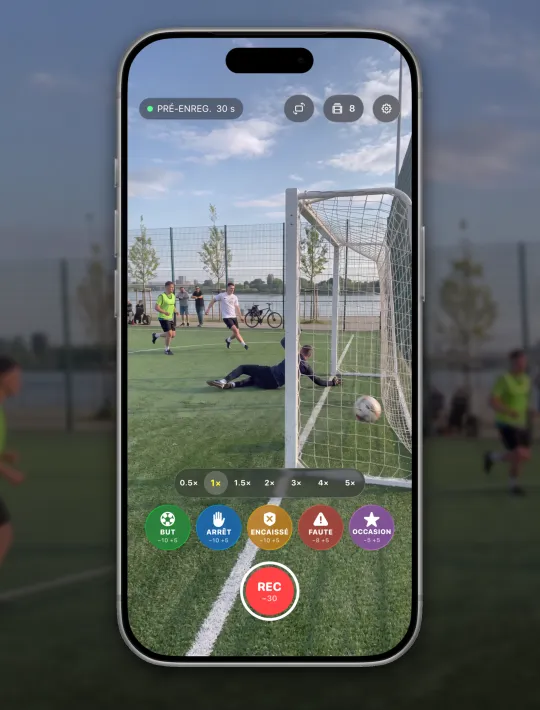
Touchez après le but. Le clip commence 5 secondes plus tôt

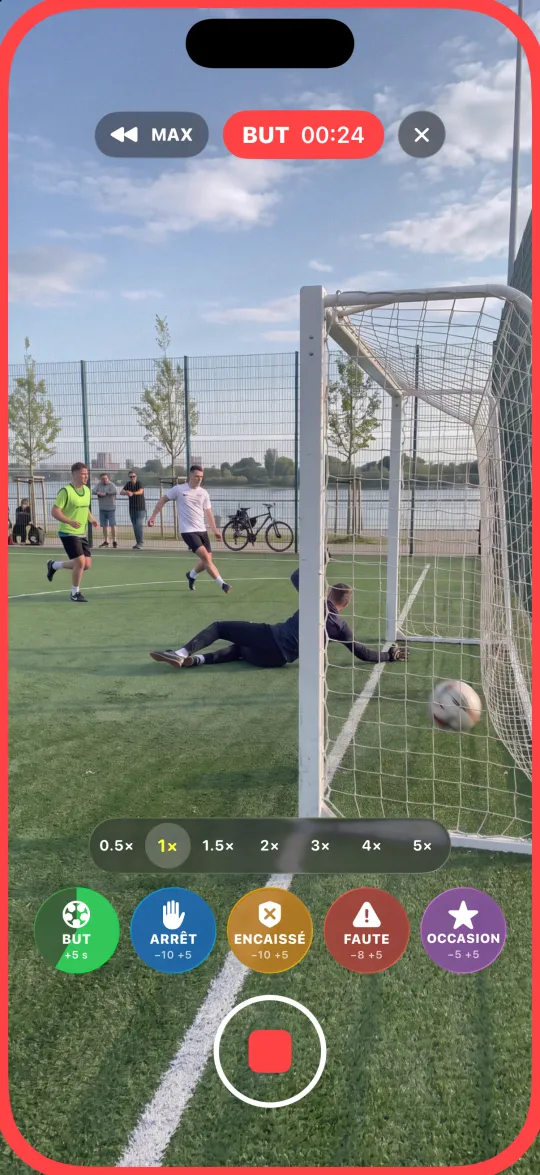
Le préréglage Football affiche but, arrêt, encaissé, faute et occasion, et tir, carton, penalty, corner, coup franc, hors-jeu, geste et contre s'activent d'un interrupteur. Filmez le match de votre enfant depuis le bord du terrain et rentrez avec seulement les buts et les arrêts.

Un but lors d'un match amateur, le bouton d'événement en plein décompte

Pas de rappel pour le chat

Touchez après le saut. Le saut est déjà dedans

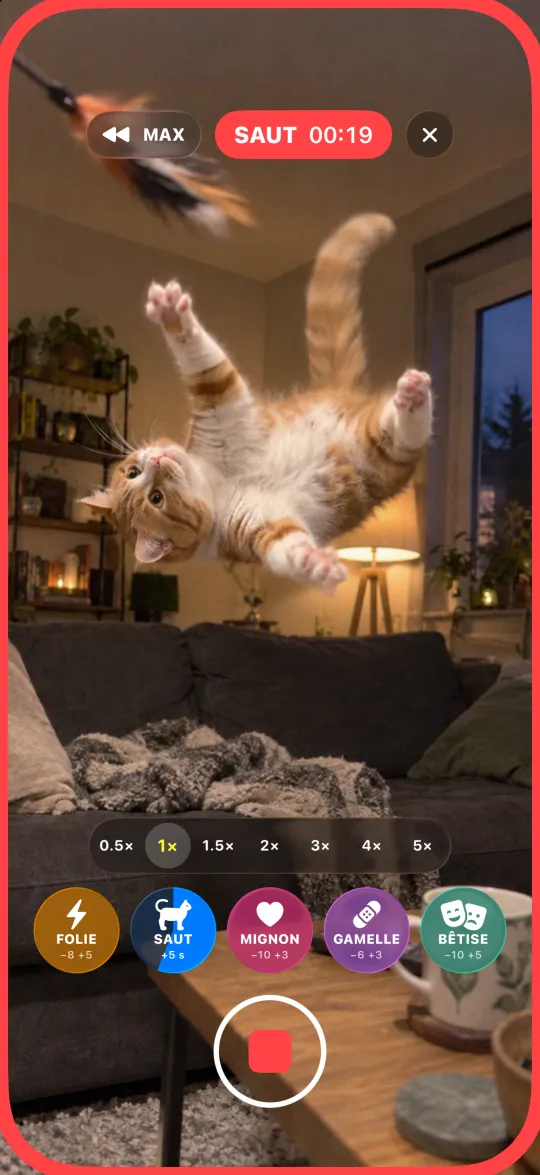
Le préréglage Animaux a folie, saut, mignon, gamelle et bêtise. Pointez la caméra sur votre chat ou votre chien et enregistrez seulement les moments qui valent la peine.

Un chat en plein saut dans le salon, le bouton d'événement en plein décompte

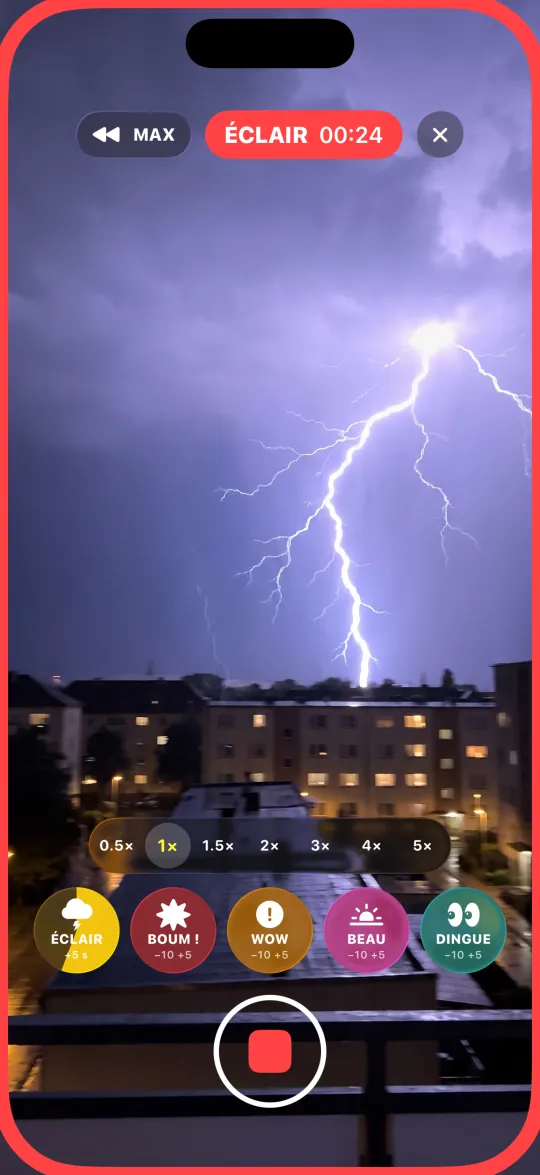
La foudre ne prévient pas

Touchez après l'éclair. Les secondes d'avant sont gardées

Le préréglage Rue a éclair, boum !, wow, beau et dingue, pour les orages, la ville la nuit et tout ce qui dure une seconde.

Un éclair sur la ville la nuit, le bouton d'événement en plein décompte
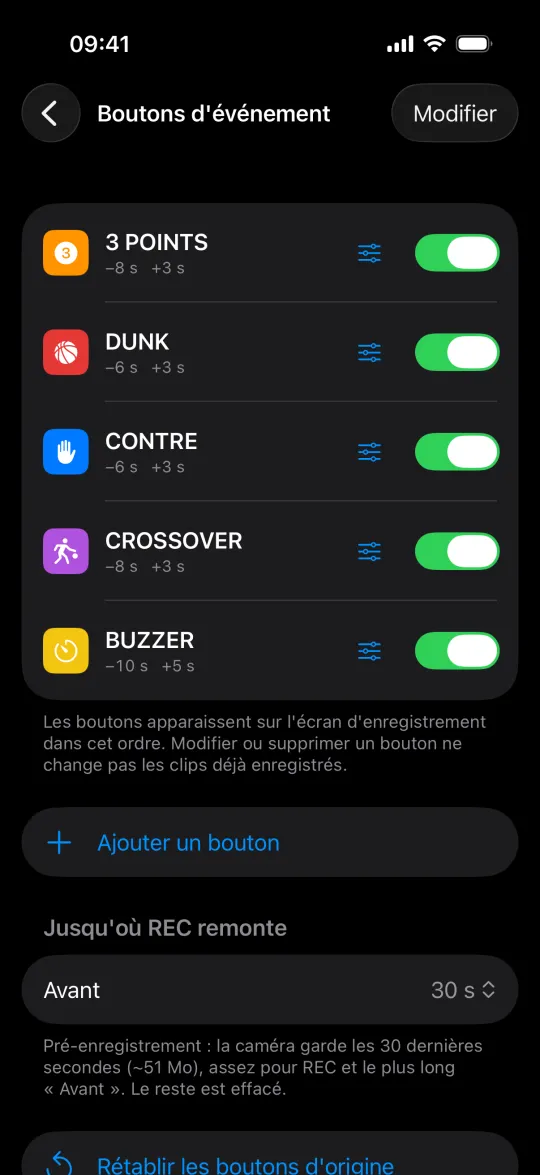
Boutons d'événement du jeu basket dans les réglages

Football, basket, skate…

Des jeux prêts, ou le vôtre

  • Six préréglages

    Football, basket, sports de combat, skate, animaux et rue, cinq boutons chacun, prêts à servir.

  • Vos boutons

    Le nom, l'icône et la couleur que vous voulez, dans n'importe quel préréglage.

  • Deux à la fois

    Un arrêt, puis un but dix secondes après : touchez les deux, vous avez les deux clips en entier.

  • Plus de temps

    Chaque touche en plus ajoute 5 secondes. MAX prend tout ce que la caméra a gardé.

  • REC sans regarder

    Les boutons de volume ou une télécommande Bluetooth le lancent et l'arrêtent. Vos yeux restent sur le match.

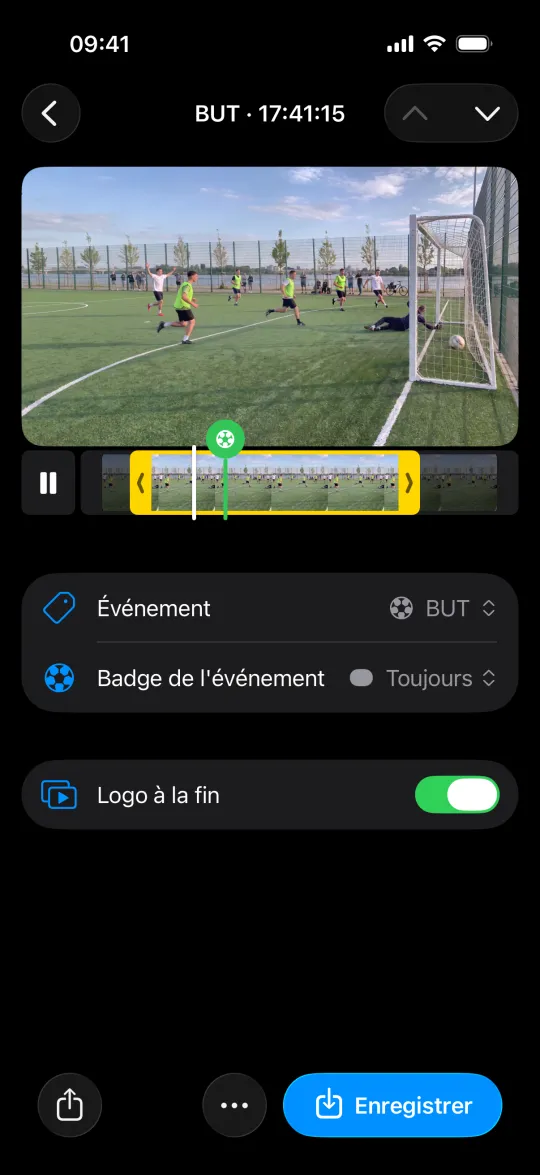
Un clip de but enregistré, avec le badge de l'événement et « Enregistrer dans Photos »

Direct dans le groupe

Nommé sur la vidéo. Envoyé avant le coup de sifflet

  • Badge de l'événement

    Le nom de l'événement sur la vidéo, tout du long ou seulement au début, au milieu ou à la fin.

  • Couper

    Raccourcissez le début et la fin avant l'export. Le clip d'origine reste tel qu'il a été filmé.

  • Changer d'événement

    Changez l'événement d'un clip à tout moment, ou retirez-le.

Montage du match

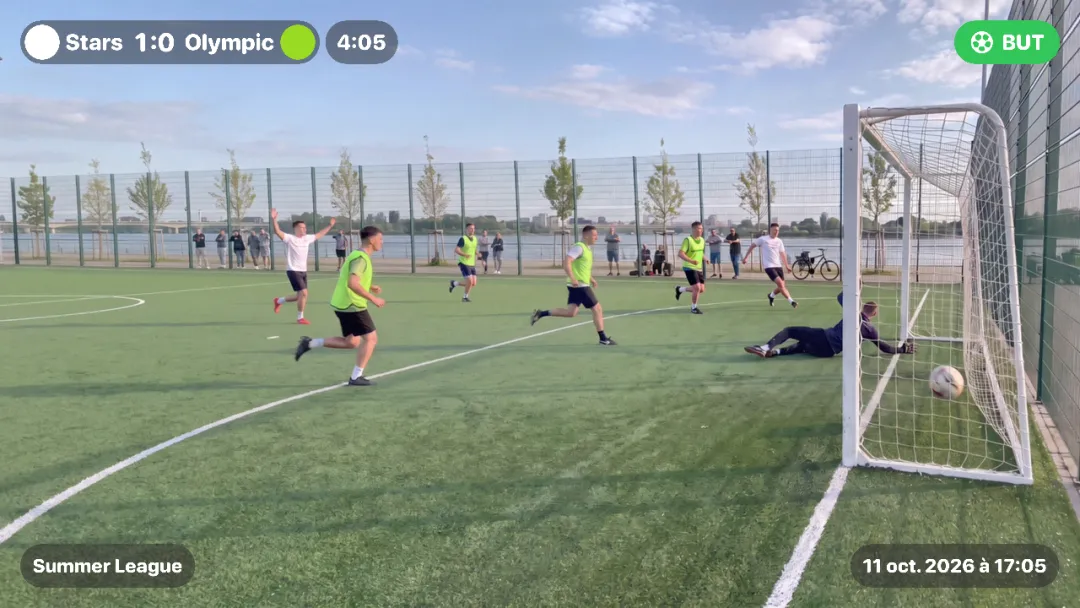
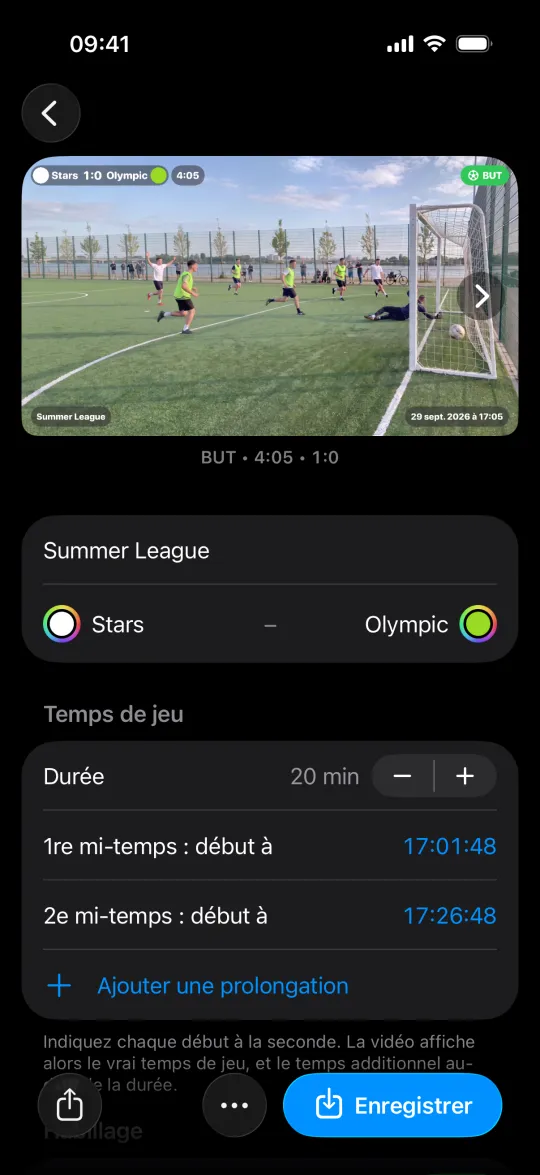
Marquez les moments pendant le match, puis réunissez les clips dans un projet Match après le coup de sifflet final. Les équipes, le score et le temps de jeu s'affichent sur la vidéo.

Une image de la vidéo finale du match : tableau de score à 1:0, temps de jeu, badge BUT, nom du tournoi et date
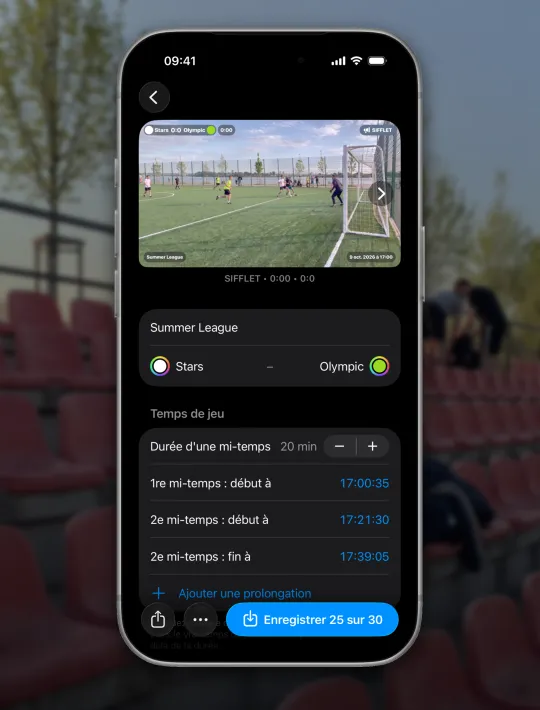
Un projet Match dans Minus5 : un clip de but avec tableau de score, temps de jeu et badge de l'événement sur la vidéo, les équipes et les débuts de mi-temps en dessous

Les temps forts en une vidéo Pro

Score, temps de jeu et événement sont déjà sur la vidéo

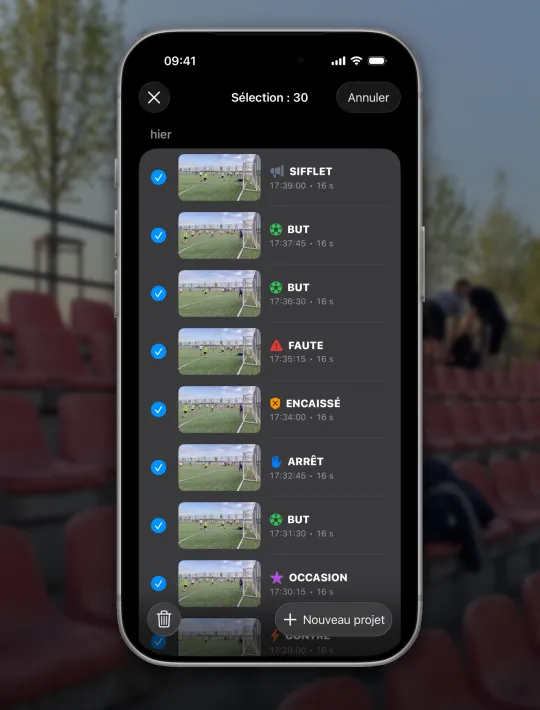
Sélectionnez les clips dans la galerie, puis Nouveau projet → Match. Ils se rangent dans l'ordre du tournage et s'enregistrent en une vidéo, tous ou seulement les buts.

Indiquez le début de chaque mi-temps à la seconde près. La vidéo affiche alors le vrai temps de jeu, et le temps additionnel en +1:23 au-delà de la durée.

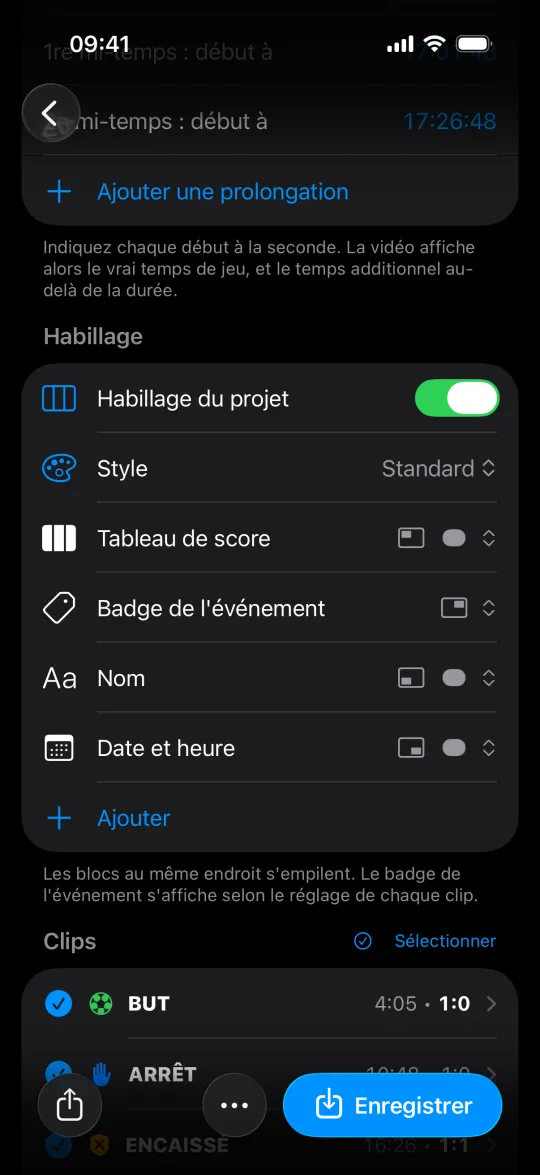
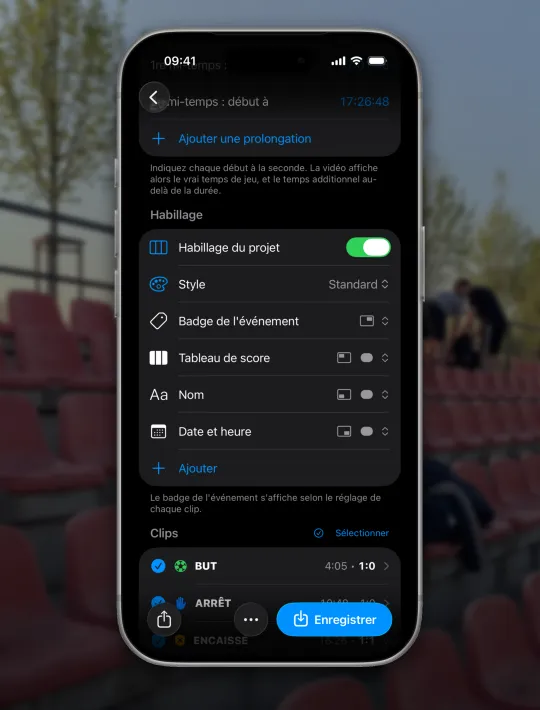
Habillage du projet : style et blocs, puis les clips du match avec leur temps de jeu et leur score

Un habillage comme à la télé

Tableau de score, temps de jeu, nom et date, où vous voulez

Choisissez l'un des quatre styles et placez les blocs : tableau de score, équipes, temps de jeu, score, badge de l'événement, date et nom. Un clip s'enregistre gratuitement avec l'habillage, plusieurs clips en une vidéo demandent Pro.

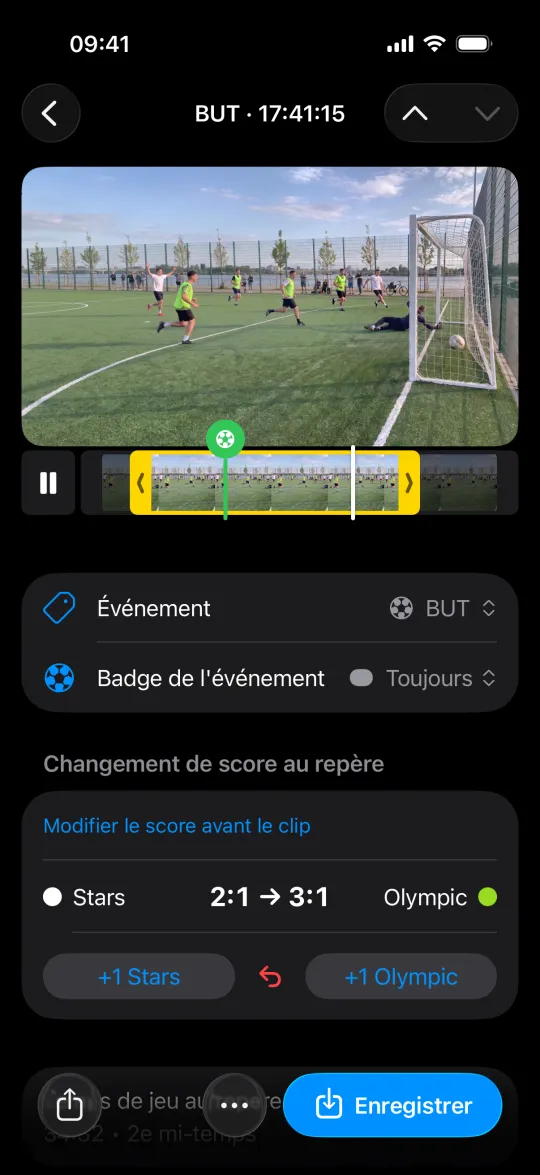
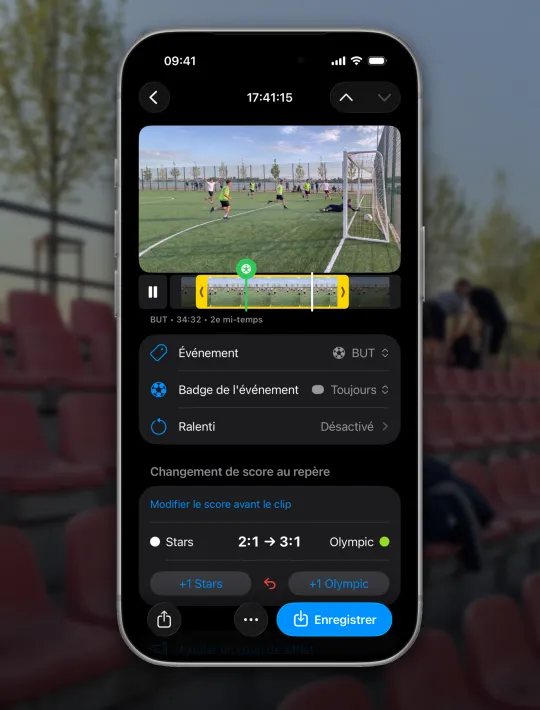
Un clip de but ouvert depuis le match : au moment du but, le score passe de 2:1 à 3:1, avec un bouton +1 pour chaque équipe

Le score en un geste

Touchez +1 sur le but. Le tableau suit sur tous les clips suivants

Si un but n'a pas de clip ou si vous avez commencé à filmer en cours de match, indiquez le score sur ce clip. Les clips suivants comptent à partir de là.

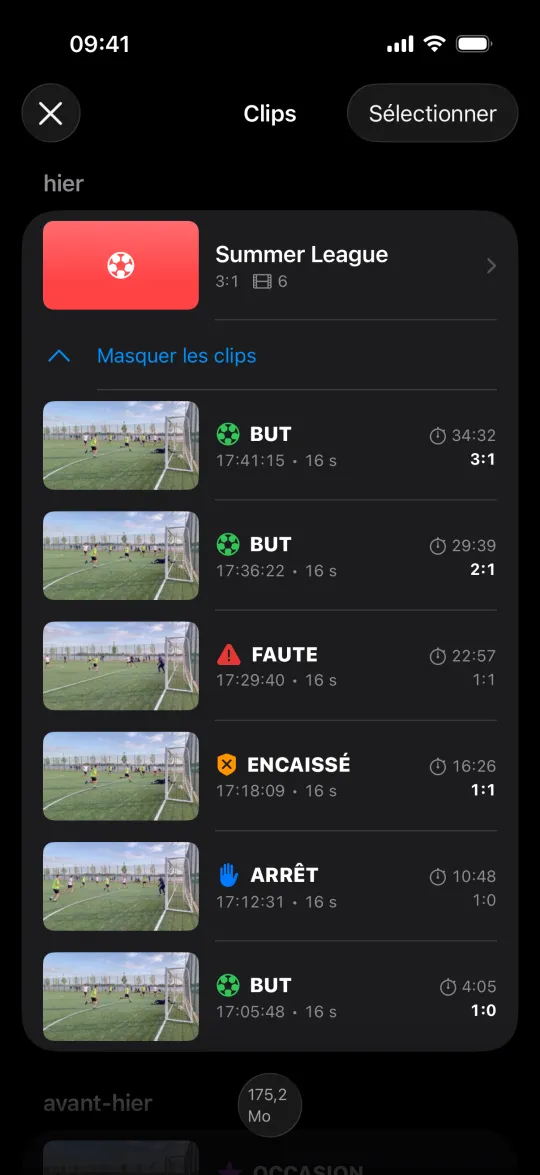
La galerie de Minus5 : le match en un seul projet avec ses clips, chacun avec son temps de jeu et son score

Seuls les moments restent

Le reste s'efface seul. Pas de vidéos de 90 min dans Photos

Dans la galerie, le match forme un seul projet avec ses clips, chacun avec son temps de jeu et son score.

  1. Gardez l'action dans le cadre

    Étape 1

    Gardez l'action dans le cadre

    La caméra garde toujours les 30 dernières secondes. Le reste s'efface tout seul, la mémoire ne se remplit pas.

  2. But ? Touchez BUT

    Étape 2

    But ? Touchez BUT

    Arrêt, faute ou simple beau geste : chacun a son bouton. Le clip porte son nom tout de suite, et la caméra continue de filmer.

  3. N'oubliez pas le coup de sifflet

    Étape 3

    N'oubliez pas le coup de sifflet

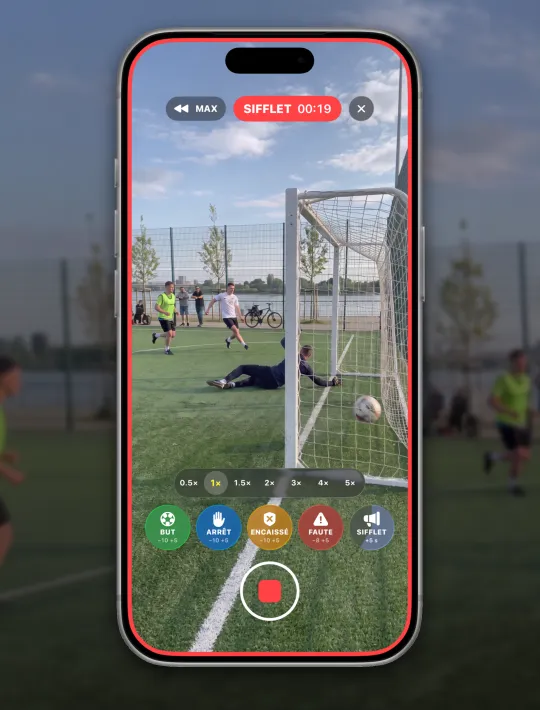
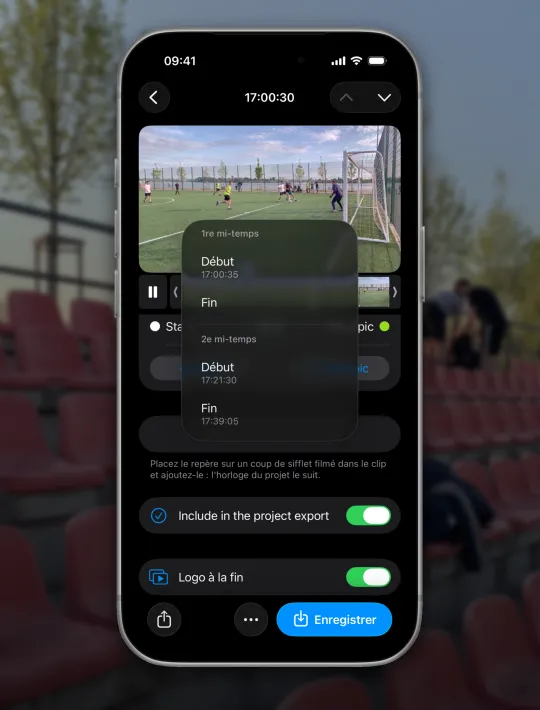
    Touchez SIFFLET quand l'arbitre lance et termine le match. Ces clips donnent au projet le temps de jeu.

  4. Choisissez les clips du match

    Étape 4

    Choisissez les clips du match

    Dans la galerie, touchez « Sélectionner », cochez les clips, puis « Nouveau projet » et « Match ».

  5. Nommez les équipes

    Étape 5

    Nommez les équipes

    Le tournoi, les équipes et la couleur de leur maillot, tels que le tableau les affichera.

  6. Marquez le début et la fin des mi-temps

    Étape 6

    Marquez le début et la fin des mi-temps

    Dans n'importe quel clip, placez le repère sur le coup de sifflet, touchez « Ajouter un coup de sifflet » et choisissez ce que c'était. Le chrono du match le suit.

  7. Choisissez l'habillage

    Étape 7

    Choisissez l'habillage

    Tableau de score, temps de jeu, nom et date. Chaque bloc va à la place que vous choisissez.

  8. Coupez le clip, mettez le score

    Étape 8

    Coupez le clip, mettez le score

    Rapprochez les bords du clip pour garder l'essentiel et touchez +1 sur le but. Le score suit dans les clips suivants.

  9. Ralenti et événement

    Étape 9

    Ralenti et événement

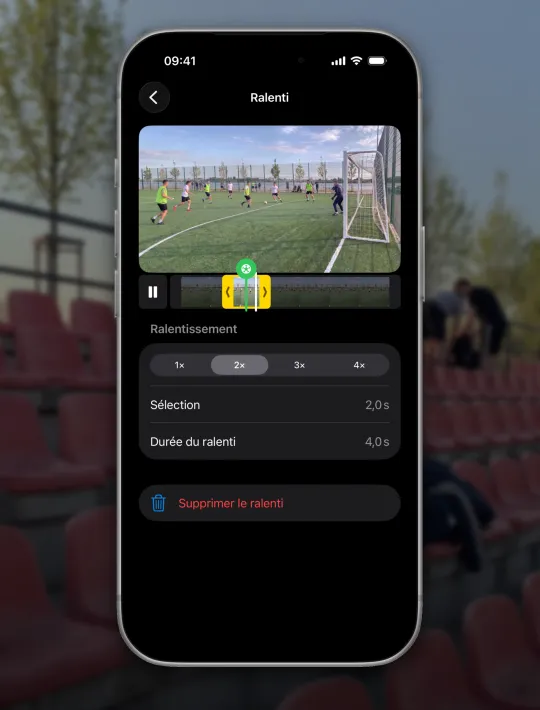
    Le meilleur moment repasse juste après le clip, jusqu'à 4× plus lent. Mauvais type d'événement ? Il se change au même endroit.

  10. Enregistrez le meilleur

    Étape 10

    Enregistrez le meilleur

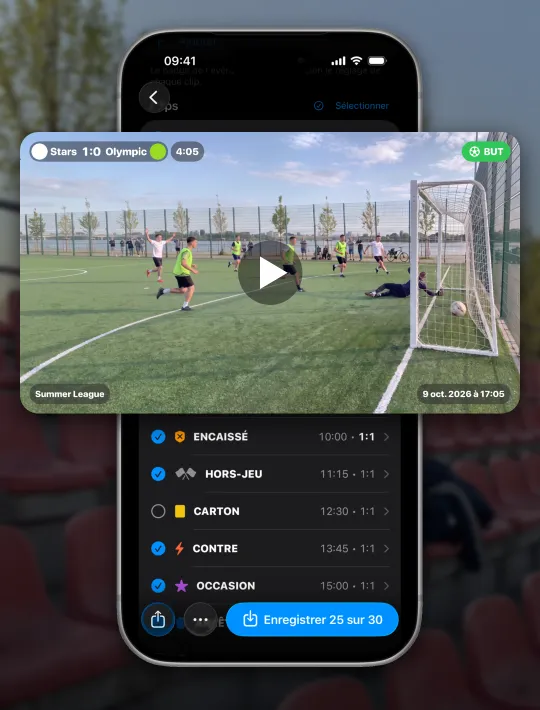
    Décochez les clips en trop et touchez « Enregistrer ». La vidéo avec le tableau, le score et les ralentis est enregistrée dans Photos.

Le guide complet avec conseils →

Questions

Comment filmer sur iPhone ce qui vient de se passer ?

Avec une caméra à pré-enregistrement ouverte à l'avance. L'app Appareil photo commence à votre geste, et une Live Photo ne remonte qu'environ 1,5 seconde. Minus5 garde les dernières secondes de vidéo tant que l'écran caméra est ouvert : vous touchez après le moment, et le clip commence jusqu'à 60 secondes avant votre geste.

Jusqu'où remonte-t-il ?

Chaque bouton d'événement garde jusqu'à 60 secondes avant le geste et jusqu'à 30 après. REC peut commencer jusqu'à 90 secondes dans le passé et enregistre jusqu'à ce que vous l'arrêtiez. MAX ajoute tout le pré-enregistrement au clip en cours.

C'est seulement pour le sport ?

Non. Il existe des jeux de boutons prêts pour le football, le basket, les sports de combat, le skate, les animaux et la rue, plus « Personnalisé », qui commence vide. Chaque préréglage accepte vos propres boutons, avec un nom, une icône et une couleur.

En quoi Minus5 diffère-t-il des autres apps de pré-enregistrement ?

La plupart ont un seul bouton d'enregistrement et des vidéos sans nom. Dans Minus5, chaque moment a son bouton d'événement, chaque clip est enregistré sous son nom (but, dunk, kickflip), et Pro réunit les clips d'un match en un seul montage, avec un badge sur chacun.

Mon téléphone tiendra-t-il tout un match ?

En 1080p à 30 i/s, oui. Le téléphone chauffe autant qu'en filmant aussi longtemps avec l'app Appareil photo : la chaleur vient de la caméra et de l'encodeur vidéo d'Apple, et le pré-enregistrement n'y ajoute presque rien. Réglages → Aide explique comment le garder plus frais.

Est-ce que ça remplit le stockage ?

Non. Le pré-enregistrement occupe une place fixe (environ 20 Mo pour 30 secondes en 1080p) et s'écrase lui-même. Seuls les clips que vous marquez restent : 15 secondes en 1080p font environ 10 Mo.

Qu'apporte Minus5 Pro ?

Minus5 reste gratuit. Pro ajoute le montage (plusieurs clips en une seule vidéo, chacun avec son badge) et permet de désactiver le logo à la fin. Pro s'achète une fois pour toujours, ou par abonnement mensuel.

Filmez les moments qu'on ne voit pas venir

Gratuit sur iPhone avec iOS 18 ou ultérieur.

Télécharger dans l'App Store