Minus5-SymbolMinus5

Momente nachträglich filmen

Minus5 ist eine Replay-Kamera mit Voraufnahme fürs iPhone, für Momente, die niemand kommen sieht. Solange die Kamera offen ist, merkt sie sich die letzten Sekunden Video. Tippe nach dem Tor, dem Kickflip oder dem Sprung der Katze, und der Clip beginnt vor deinem Tippen, gleich mit dem Namen des Ereignisses.

Laden im App Store

Kostenlos und ohne Werbung. Der Zusammenschnitt gehört zu Minus5 Pro.

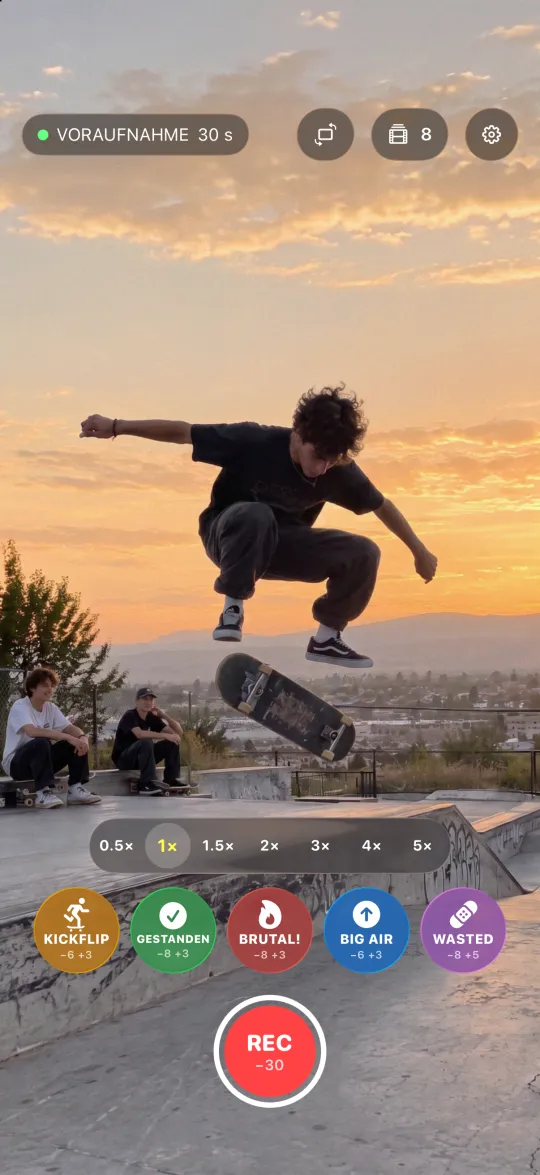
Kamerabildschirm von Minus5 im Skatepark, die Voraufnahme hält die letzten 30 Sekunden
  1. Kamera ausrichten

    Dann schau das Spiel, den Skatepark oder deine Katze. Die Voraufnahme hält die letzten Sekunden im Kreis und überschreibt den Rest, der Speicher bleibt frei.

  2. Danach tippen

    Die Sekunden davor sind schon im Clip. Der Button zählt die Sekunden danach herunter, dann speichert sich der Clip von selbst.

  3. Ein Clip mit Namen

    Jeder Clip wird mit seinem Ereignis gespeichert: Tor, Kickflip, Blitz oder ein eigener Name. Mit Pro werden sie zu einem Zusammenschnitt.

Niemand sieht es kommen

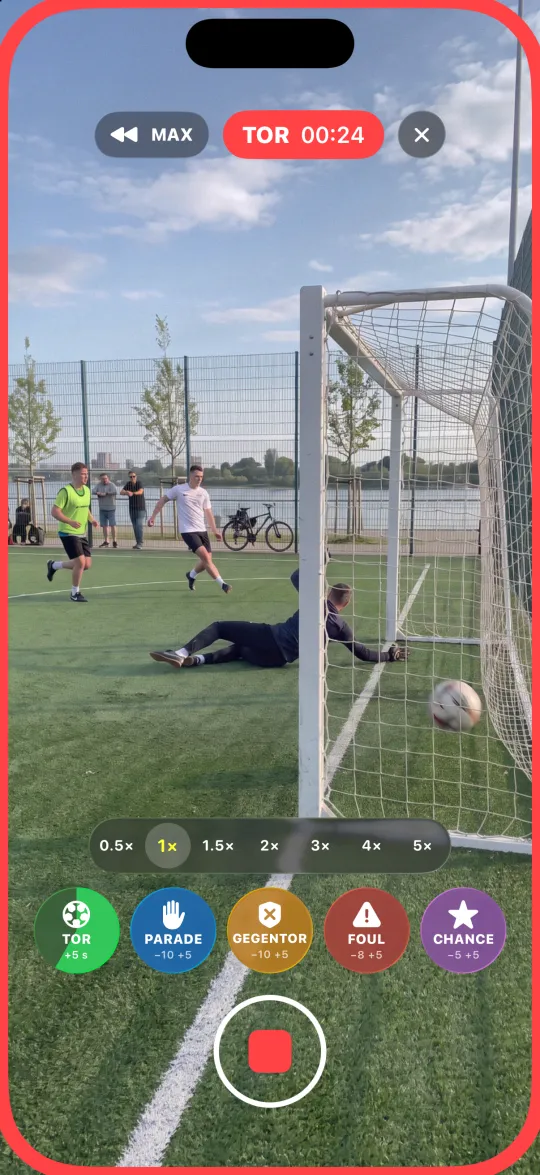
Tippe nach dem Tor. Der Clip beginnt 5 Sekunden früher

Im Fußball-Set sind Tor, Parade, Gegentor, Foul und Chance auf dem Bildschirm, dazu per Schalter Schuss, Karte, Elfmeter, Ecke, Freistoß, Abseits, Trick und Konter. Film das Spiel deines Kindes vom Spielfeldrand und bring nur die Tore und Paraden mit nach Hause.

Ein Tor bei einem Amateurspiel, der Ereignis-Button zählt herunter

Katzen geben keine Zugabe

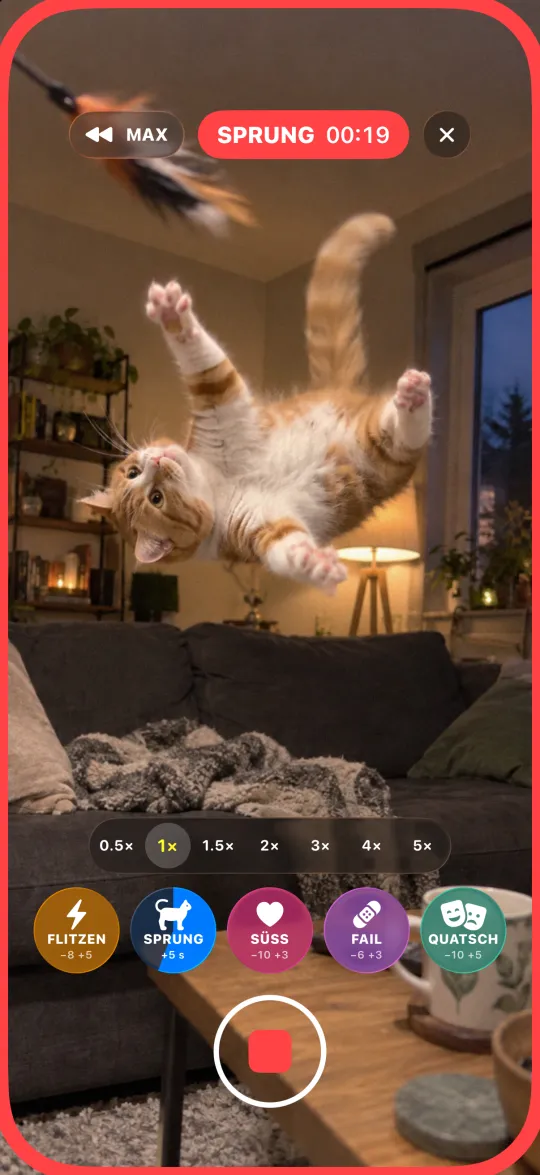
Tippe nach dem Sprung. Der Sprung ist schon drin

Das Haustier-Set hat Flitzen, Sprung, süß, Fail und Quatsch. Richte die Kamera auf Katze oder Hund und speichere nur die Momente, die sich lohnen.

Eine Katze mitten im Sprung im Wohnzimmer, der Ereignis-Button zählt herunter

Ein Blitz warnt nicht

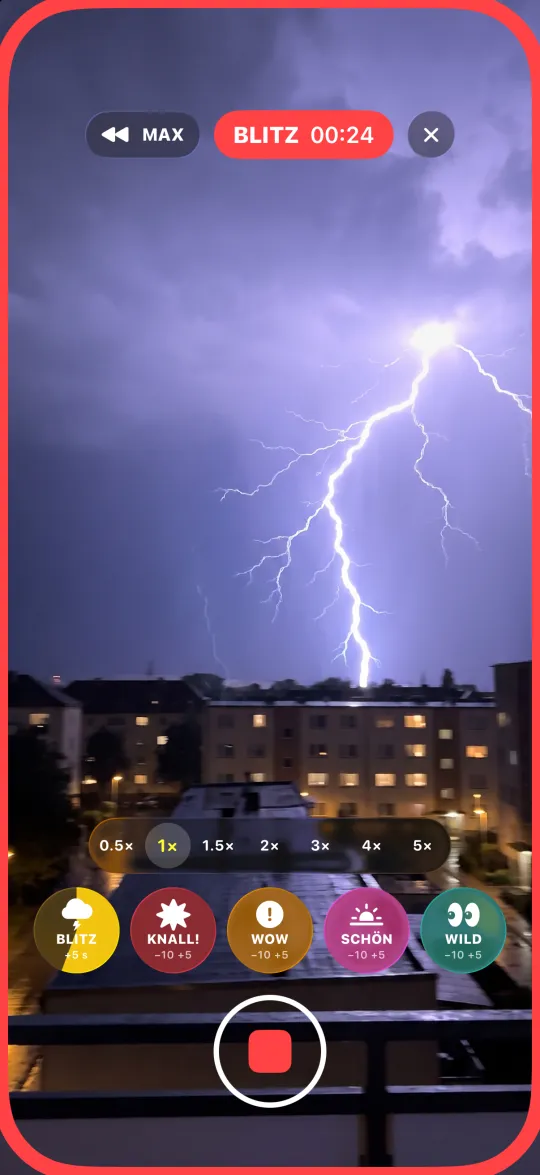
Tippe nach dem Blitz. Die Sekunden davor sind gesichert

Das Straßen-Set hat Blitz, Knall!, Wow, schön und wild, für Gewitter, Nächte in der Stadt und alles, was in einer Sekunde vorbei ist.

Ein Blitz über der Stadt bei Nacht, der Ereignis-Button zählt herunter
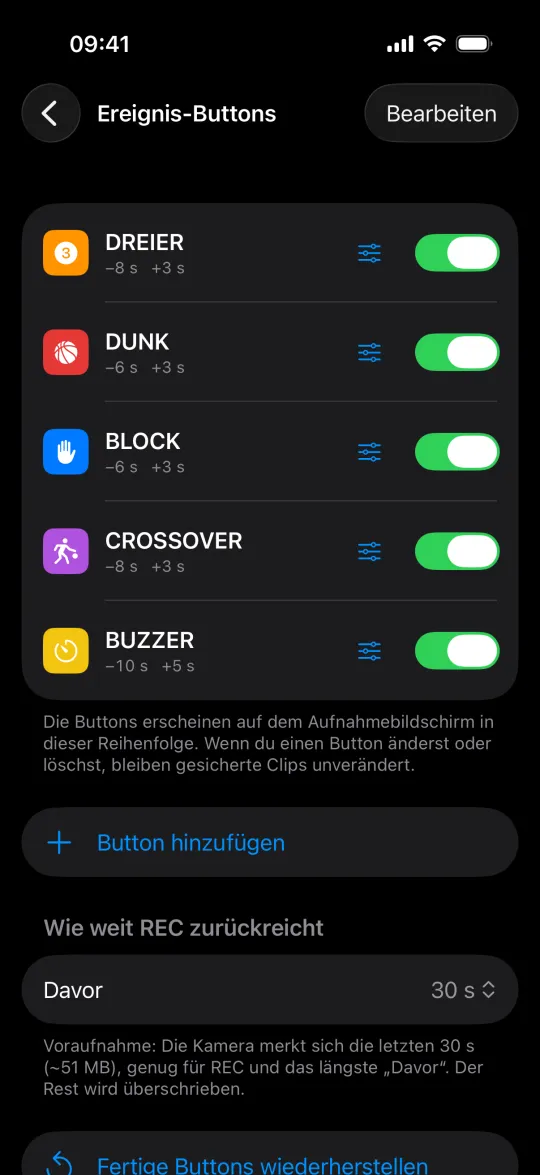
Ereignis-Buttons des Basketball-Sets in den Einstellungen

Fußball, Basketball, Skate…

Fertige Sets oder dein eigenes

  • Sechs Sets

    Fußball, Basketball, Kampfsport, Skate, Haustiere und Straße, je fünf Buttons, sofort startklar.

  • Eigene Buttons

    Jeder Name, jedes Symbol, jede Farbe, in jedem Set.

  • Zwei auf einmal

    Eine Parade, zehn Sekunden später ein Tor: beide tippen, beide Clips komplett.

  • Mehr Zeit

    Jedes weitere Tippen gibt 5 Sekunden dazu. MAX holt alles, was die Kamera noch hat.

  • REC ohne hinzusehen

    Lautstärketasten oder eine Bluetooth-Fernbedienung starten und stoppen. Deine Augen bleiben beim Spiel.

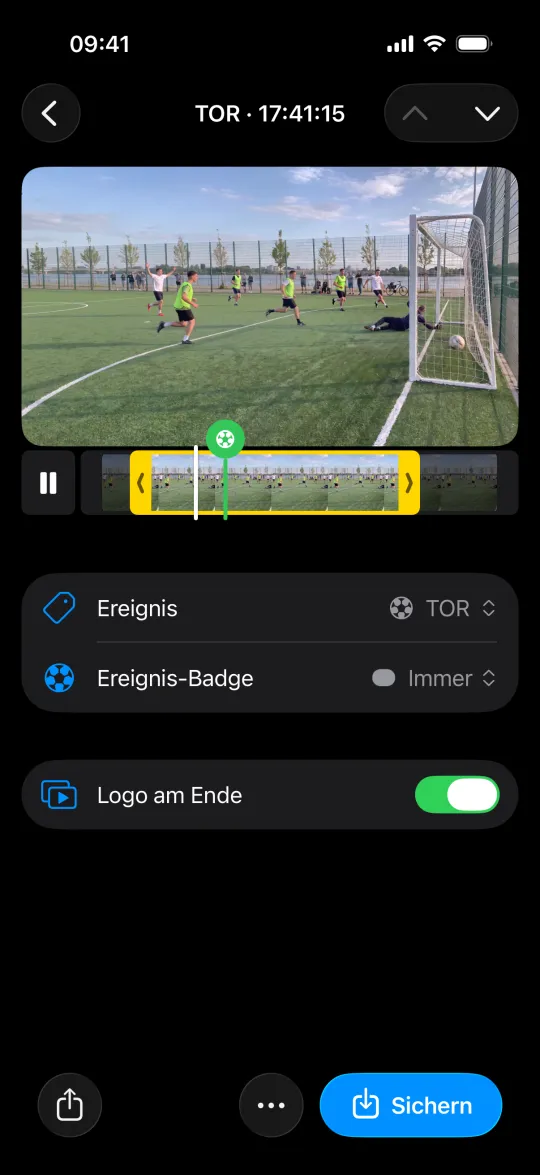
Ein gespeicherter Tor-Clip mit Ereignis-Badge und „In Fotos sichern“

Fertig für den Gruppenchat

Mit dem Ereignis im Video. Noch vor dem Abpfiff verschickt

  • Ereignis-Badge

    Der Name des Ereignisses im Video, den ganzen Clip lang oder nur am Anfang, in der Mitte oder am Ende.

  • Zuschneiden

    Anfang und Ende vor dem Export kürzen. Der Original-Clip bleibt, wie er aufgenommen wurde.

  • Ereignis ändern

    Das Ereignis eines Clips lässt sich jederzeit ändern oder entfernen.

Zusammenschnitt des Spiels

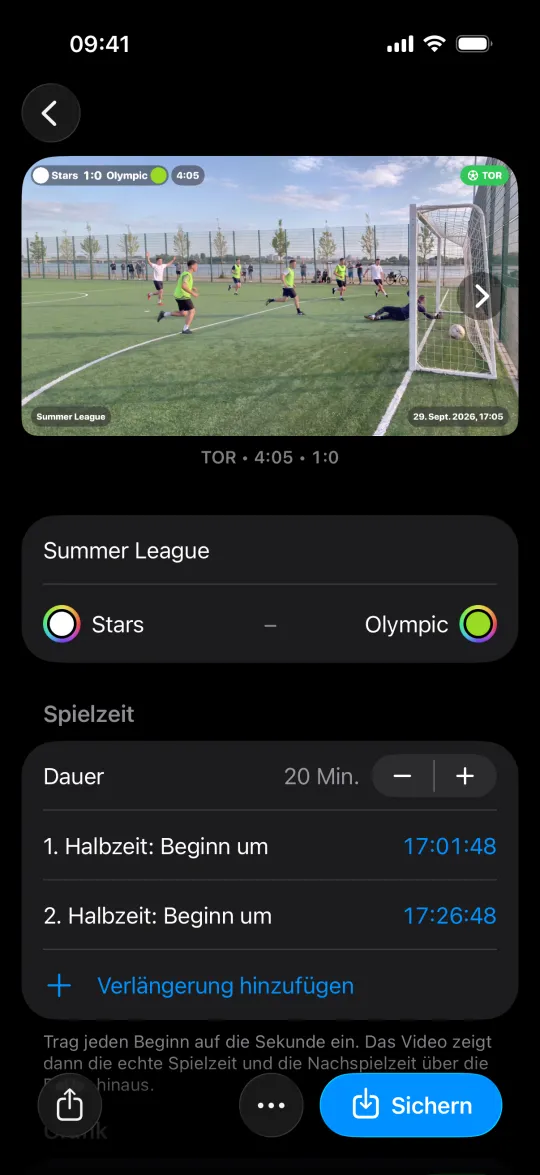
Markiere die Momente während des Spiels und leg die Clips nach dem Abpfiff in ein Projekt vom Typ Spiel. Teams, Spielstand und Spielzeit stehen dann direkt im Video.

Ein Spiel-Projekt in Minus5: ein Tor-Clip mit Anzeigetafel, Spielzeit und Ereignis-Badge im Video, darunter die Teams und der Beginn der Halbzeiten

Alle Highlights, ein Video Pro

Spielstand, Spielzeit und Ereignis stehen schon im Video

Markiere die Clips in der Galerie, dann Neues Projekt → Spiel. Sie stehen in der Reihenfolge der Aufnahme und werden als ein Video gesichert, alle Clips oder nur die Tore.

Trag den Beginn jeder Halbzeit auf die Sekunde ein. Das Video zeigt dann die echte Spielzeit und die Nachspielzeit als +1:23 über die Dauer hinaus.

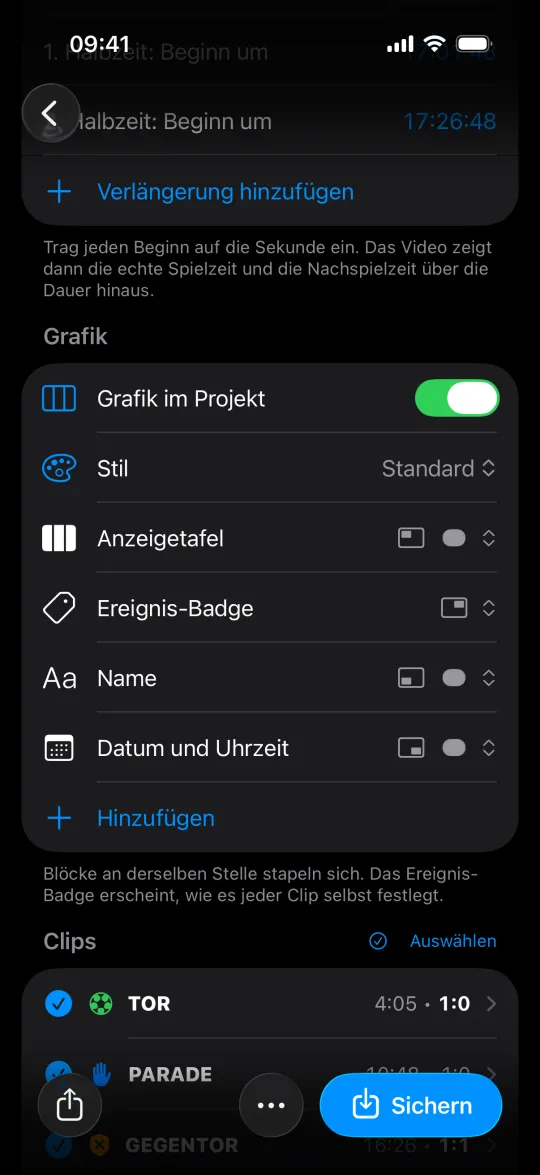
Grafik im Projekt: Stil und Blöcke, darunter die Clips des Spiels mit Spielzeit und Spielstand

Grafik wie im Fernsehen

Anzeigetafel, Spielzeit, Name und Datum, wo du willst

Wähl einen von vier Stilen und platzier die Blöcke: Anzeigetafel, Teams, Spielzeit, Spielstand, Ereignis-Badge, Datum und Name. Ein Clip lässt sich mit Grafik kostenlos sichern, zwei oder mehr in einem Video gibt es mit Pro.

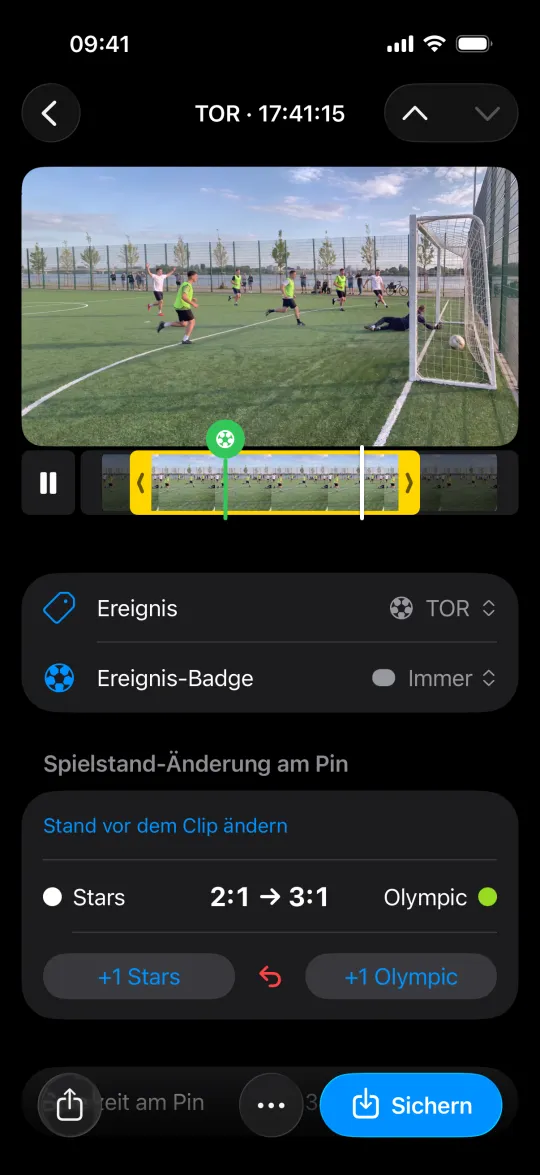
Ein Tor-Clip aus dem Spiel: Im Moment des Tors wechselt der Stand von 2:1 auf 3:1, jedes Team hat einen +1-Button

Spielstand mit einem Tipp

Tippe beim Tor auf +1. Die Anzeige zählt in allen folgenden Clips mit

Fiel ein Tor ohne Clip oder hast du mitten im Spiel angefangen, trag den Stand in diesem Clip ein. Die Clips danach zählen von dort weiter.

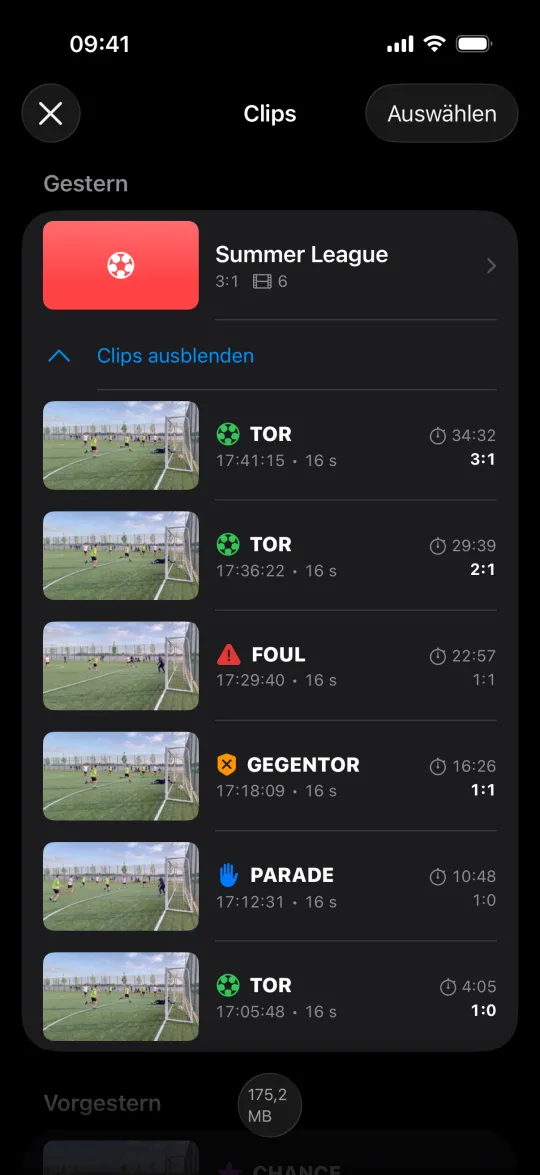
Die Galerie von Minus5: das Spiel als ein Projekt mit seinen Clips, jeder mit Spielzeit und Spielstand

Nur die Momente bleiben

Die Voraufnahme überschreibt sich. Keine 90-Minuten-Videos in Fotos

In der Galerie liegt das Spiel als ein Projekt mit seinen Clips, jeder mit Spielzeit und Spielstand.


Fragen

Wie filme ich auf dem iPhone etwas, das schon passiert ist?

Mit einer Kamera mit Voraufnahme, die du vorher öffnest. Die Kamera-App nimmt erst ab deinem Tippen auf, ein Live Photo reicht nur etwa 1,5 Sekunden zurück. Minus5 merkt sich die letzten Sekunden Video, solange der Kamerabildschirm offen ist: Du tippst nach dem Moment, und der Clip beginnt bis zu 60 Sekunden vor dem Tippen.

Wie weit reicht es zurück?

Jeder Ereignis-Button behält bis zu 60 Sekunden vor dem Tippen und bis zu 30 danach. REC kann bis zu 90 Sekunden in der Vergangenheit beginnen und nimmt auf, bis du stoppst. MAX holt die ganze Voraufnahme in den laufenden Clip.

Nur für Sport?

Nein. Es gibt fertige Sets mit Ereignis-Buttons für Fußball, Basketball, Kampfsport, Skate, Haustiere und Straße, dazu „Eigenes“, das leer beginnt. In jedes Set kannst du eigene Buttons mit Name, Symbol und Farbe legen.

Was unterscheidet Minus5 von anderen Pre-Recording-Apps?

Die meisten Pre-Recording-Apps haben einen Aufnahme-Button und speichern Videos ohne Namen. In Minus5 hat jeder Moment seinen Ereignis-Button, jeder Clip wird unter seinem Namen gespeichert (Tor, Dunk, Kickflip), und Pro fügt die Clips eines Spiels zu einem Zusammenschnitt mit Badge auf jedem zusammen.

Hält mein iPhone ein ganzes Spiel durch?

Mit 1080p und 30 fps ja. Das iPhone wird so warm wie bei einer gleich langen Aufnahme in der Kamera-App: Die Wärme kommt von Apples Kamera und Video-Encoder, die Voraufnahme selbst fügt kaum etwas hinzu. Was hilft, steht unter Einstellungen → Hilfe.

Wird mein Speicher voll?

Nein. Die Voraufnahme belegt eine feste Menge (etwa 20 MB für 30 Sekunden in 1080p) und überschreibt sich selbst. Es bleiben nur die Clips, die du markierst: 15 Sekunden in 1080p sind etwa 10 MB.

Was bringt Minus5 Pro?

Minus5 bleibt kostenlos. Pro bringt den Zusammenschnitt (mehrere Clips als ein Video, jeder mit seinem Badge) und lässt dich das Logo am Ende ausschalten. Pro gibt es als Einmalkauf für immer oder im Monatsabo.

Filme die Momente, die niemand kommen sieht

Kostenlos fürs iPhone ab iOS 18.

Laden im App Store