
瞬間を予想しなくていい
ゴールのあとにタップ。クリップは5秒前から始まる
サッカーのプリセットには、ゴール、セーブ、失点、ファウル、チャンスのボタン。シュート、カード、PK、CK、FK、オフサイド、テクニック、カウンターもスイッチひとつで追加できます。子どもの試合をピッチの脇から撮って、ゴールとセーブだけを持ち帰れます。
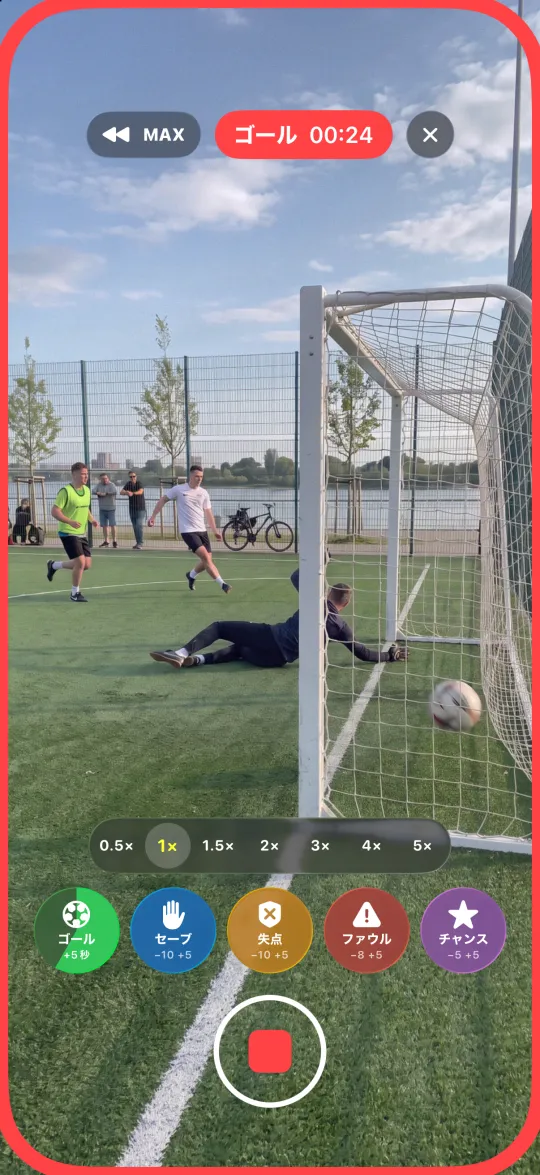
Minus5は、iPhoneのさかのぼり録画カメラです。いつ起きるかわからない瞬間のために、カメラを開いているあいだ直前の数秒を覚えています。ゴールやキックフリップ、猫のジャンプのあとにタップすれば、クリップはタップより前から始まり、イベント名つきで保存されます。

無料、広告なし。まとめ動画はMinus5 Proで使えます。
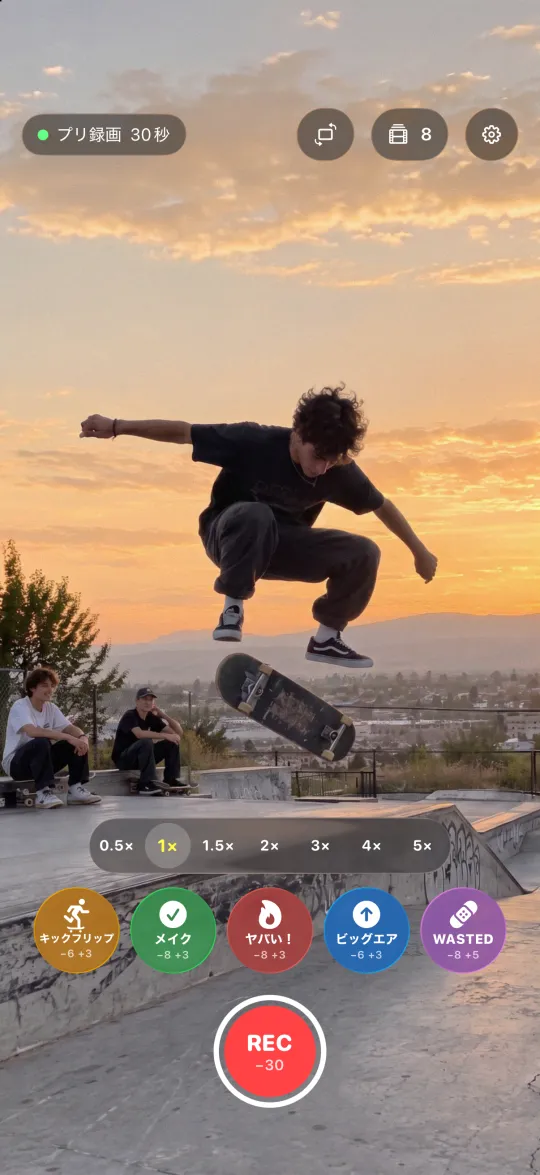
あとは試合やスケートパーク、猫を見守るだけ。プリ録画は直前の数秒をくり返し上書きするので、ストレージがいっぱいになりません。
直前の数秒は、もうクリップに入っています。ボタンがそのあとの秒数をカウントダウンし、終わるとクリップが自動で保存されます。
クリップはイベント名つきで保存:ゴール、キックフリップ、稲妻、自分でつけた名前も。Proなら、クリップを1本のまとめ動画にできます。
ゴールのあとにタップ。クリップは5秒前から始まる
サッカーのプリセットには、ゴール、セーブ、失点、ファウル、チャンスのボタン。シュート、カード、PK、CK、FK、オフサイド、テクニック、カウンターもスイッチひとつで追加できます。子どもの試合をピッチの脇から撮って、ゴールとセーブだけを持ち帰れます。
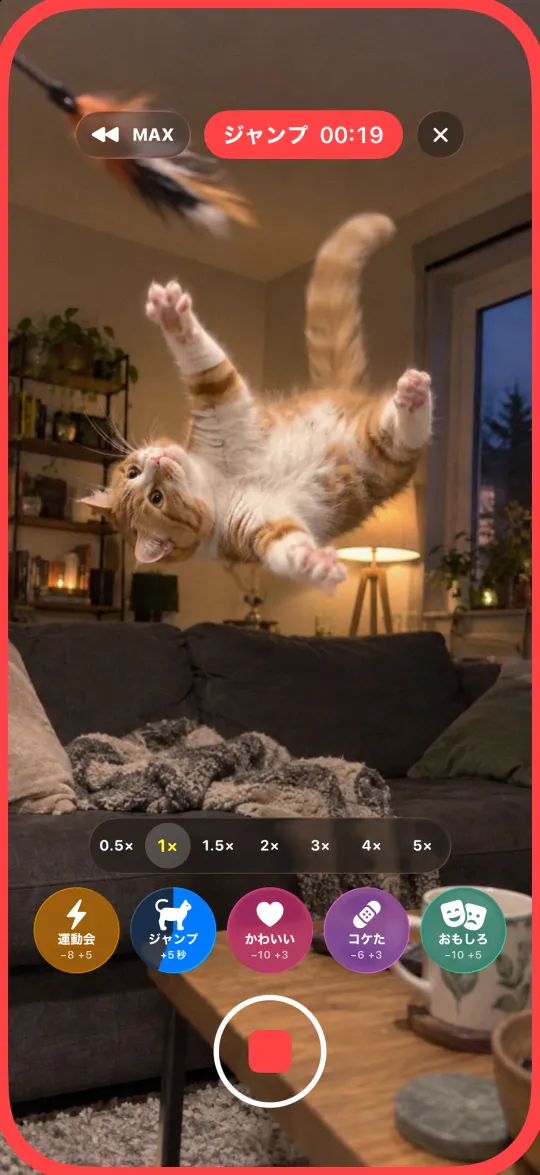
ジャンプのあとにタップ。ジャンプはもう入っている
ペットのプリセットには、運動会、ジャンプ、かわいい、コケた、おもしろ。猫や犬にカメラを向けておけば、残したい瞬間だけが保存されます。
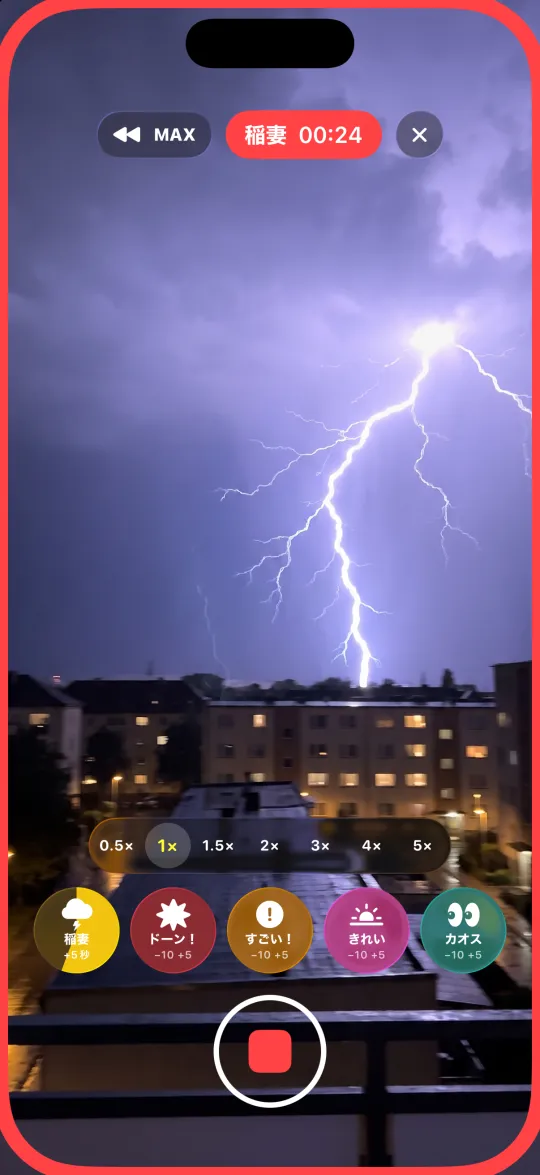
光ったあとにタップ。その前の数秒も保存済み
ストリートのプリセットには、稲妻、ドーン!、すごい!、きれい、カオス。雷雨や夜の街、一瞬で終わるできごとに。
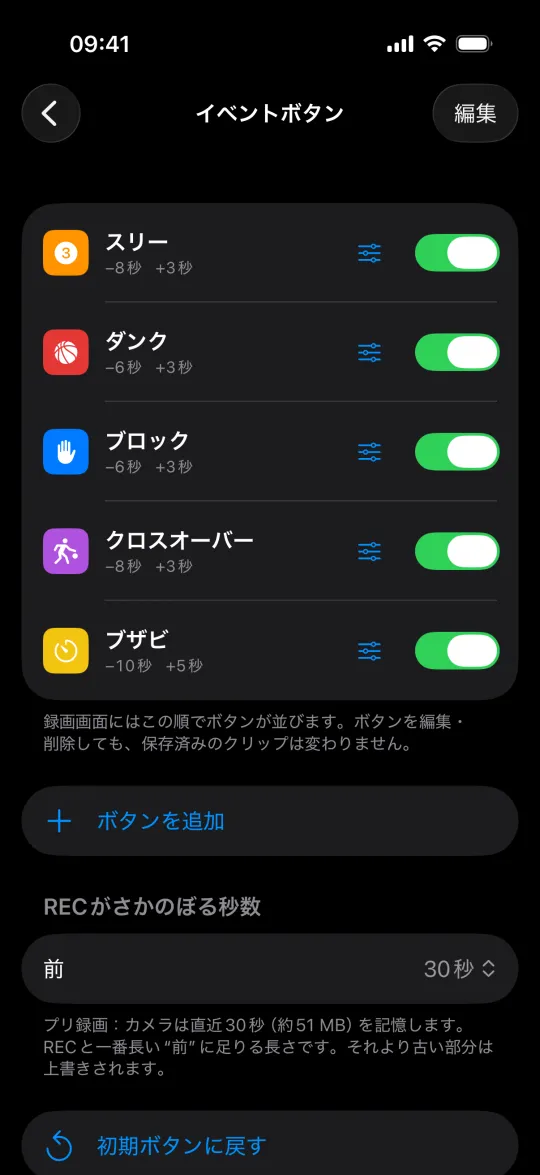
用意されたセットか、自分で作るか
サッカー、バスケ、格闘技、スケボー、ペット、ストリート。どれもボタン5つですぐ使えます。
名前、アイコン、色は自由。どのプリセットにも追加できます。
セーブの10秒後にゴール。両方タップすれば、どちらもまるごとクリップに。
もう一度タップするたびに5秒延長。MAXならカメラが覚えている分を全部。
音量ボタンやBluetoothリモコンで開始と停止。目は試合から離しません。
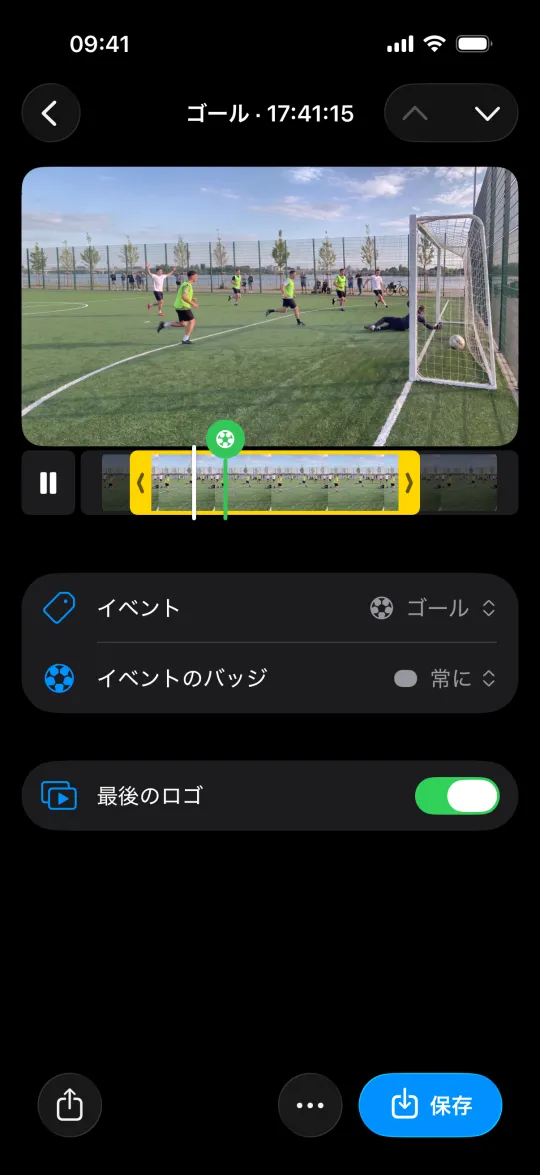
イベント名つき。試合中にもう送れる
イベント名を動画に表示。クリップ全体か、最初、中間、最後だけかを選べます。
書き出す前に最初と最後を短く。元のクリップは撮ったまま残ります。
クリップのイベントは、いつでも変更したり外したりできます。
試合中は瞬間ごとにタップ。試合が終わったら、クリップを「試合」プロジェクトにまとめます。チーム名、スコア、試合時間が映像に入ります。
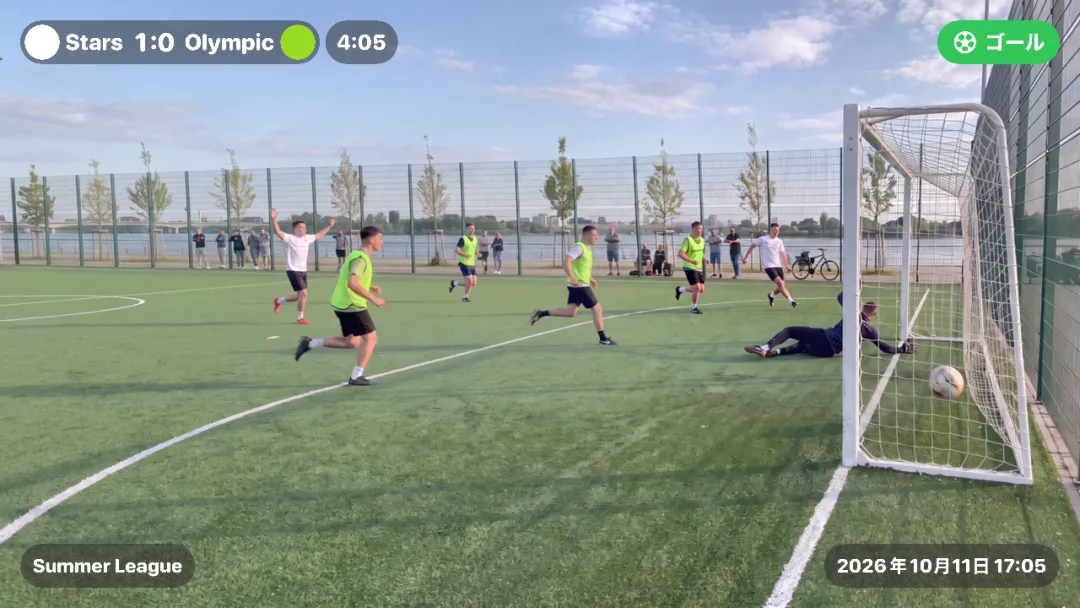
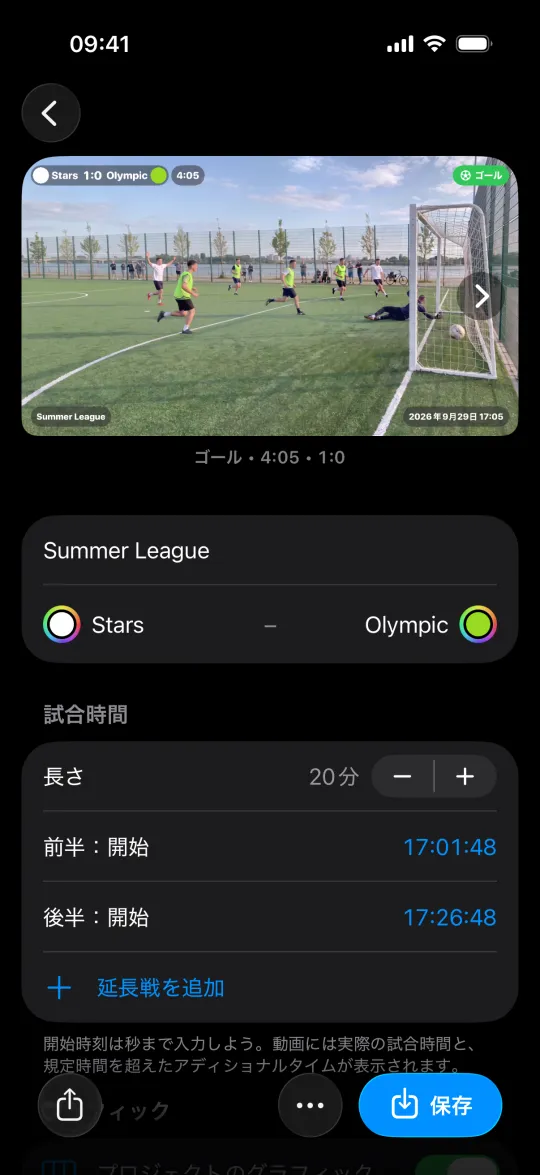
スコアと試合時間、イベント名も映像に入る
ギャラリーでクリップを選び、新規プロジェクト → 試合。撮った順に並び、1本の動画として保存できます。全部でも、ゴールだけでも。
前半と後半の開始時刻を秒まで入力。動画には実際の試合時間が表示され、アディショナルタイムは規定時間のあとに+1:23のように出ます。
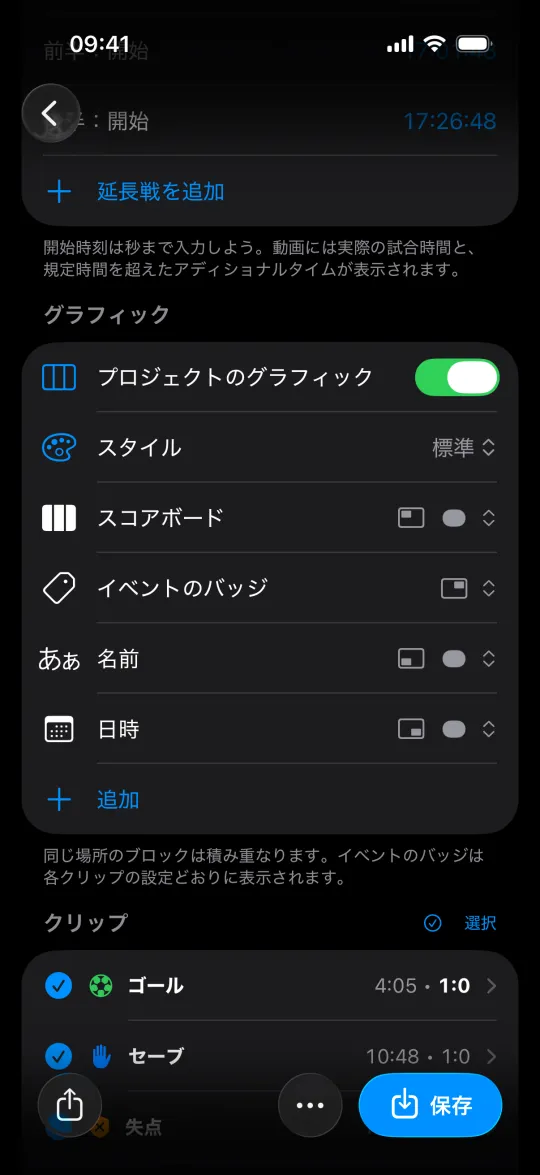
スコアボード、試合時間、名前と日付を好きな場所に
4つのスタイルから選び、スコアボード、チーム、試合時間、スコア、イベントのバッジ、日付、名前のブロックを配置。クリップ1本ならグラフィックつきで無料で保存でき、2本以上を1本の動画にするにはProが必要です。
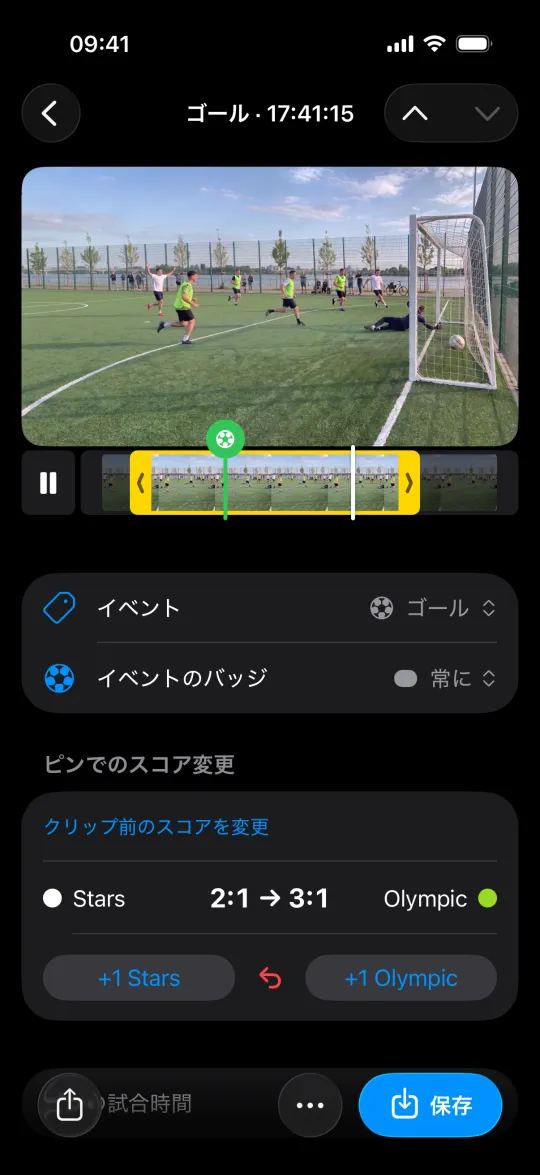
ゴールで+1をタップ。以降のクリップも自動で更新
ゴールを撮り逃したときや、試合の途中から撮り始めたときは、そのクリップでスコアを入力。以降のクリップはそこから数えます。
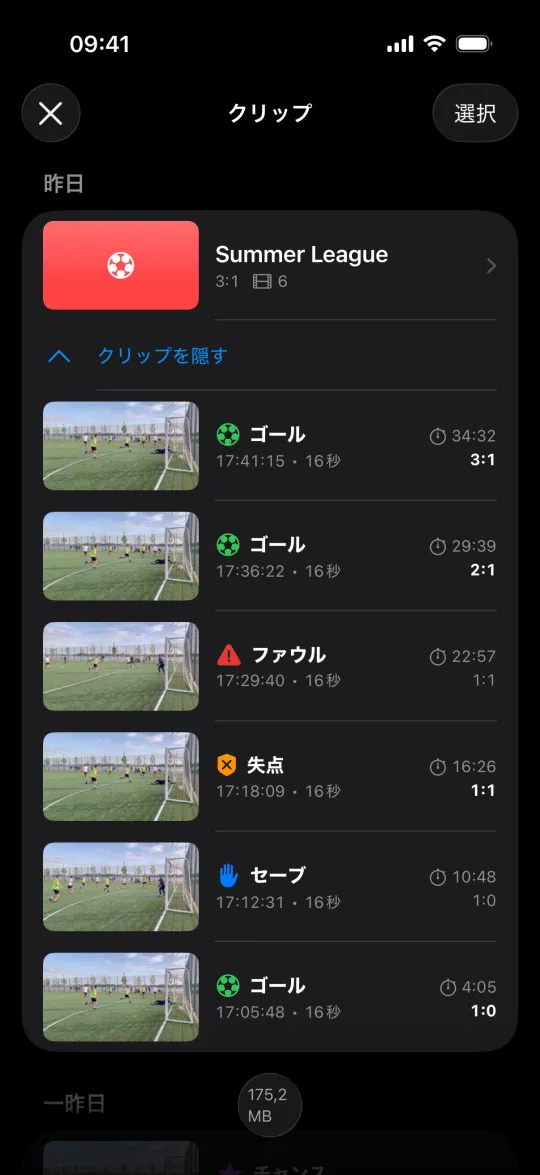
プリ録画は自動で上書き。90分の動画はもう要らない
ギャラリーでは試合がひとつのプロジェクトになり、クリップごとに試合時間とスコアが表示されます。
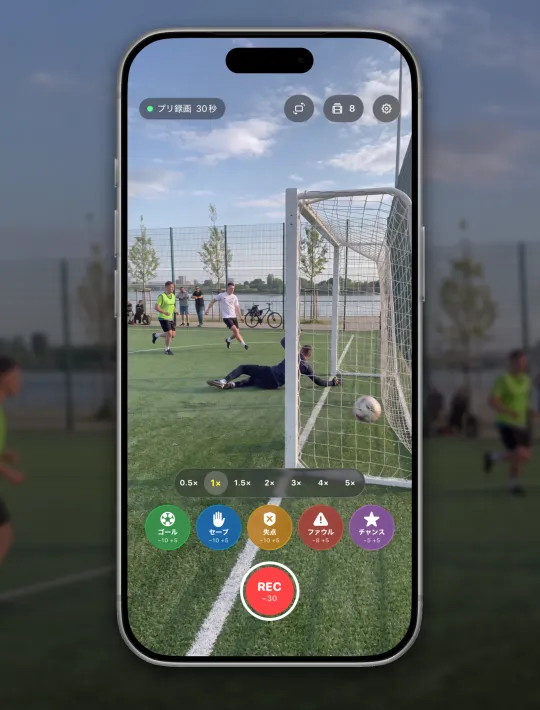
ステップ 1
カメラは直近30秒のプレーをずっと覚えている。古い分は自動で消えるので、容量はいっぱいにならない。
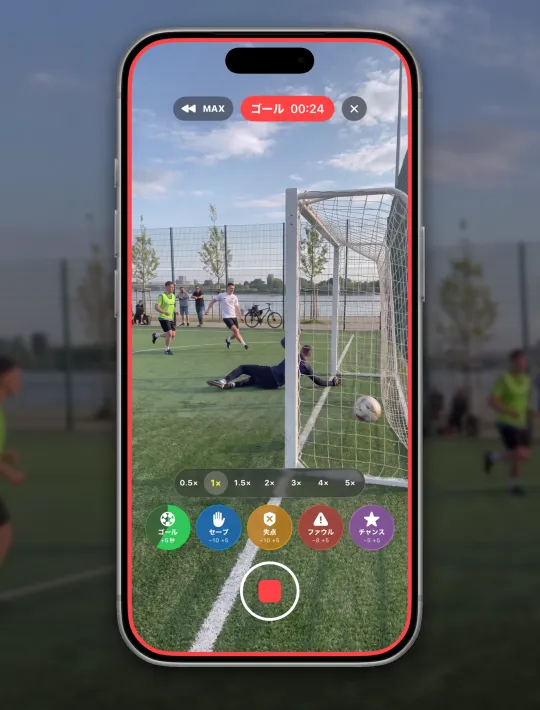
ステップ 2
セーブ、ファウル、ただのいいプレーにも、それぞれボタンがある。クリップにはすぐ名前が付き、カメラは撮り続ける。
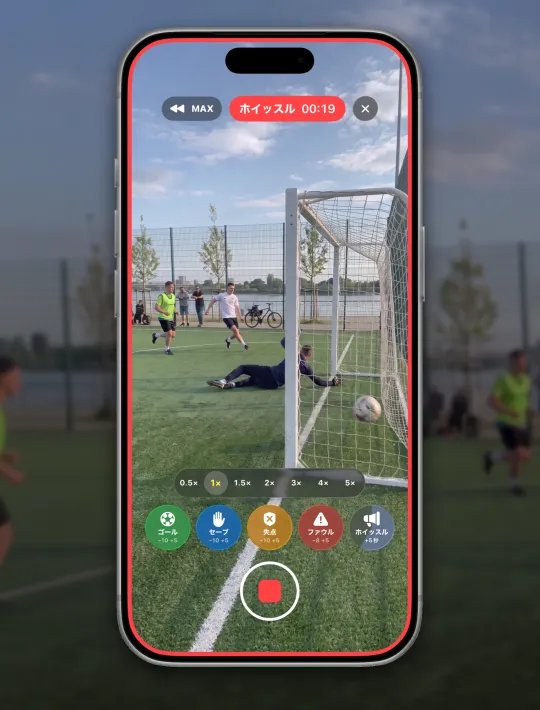
ステップ 3
審判が試合を始めるときと終えるときにホイッスルをタップ。そのクリップから、プロジェクトが試合時間を知る。
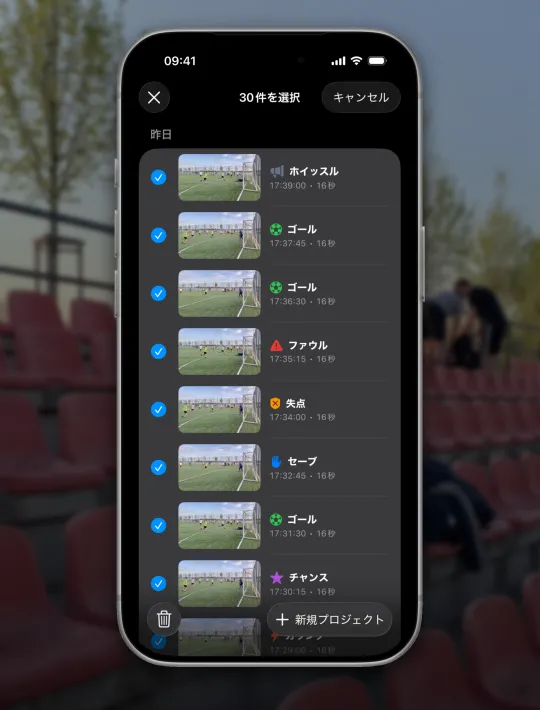
ステップ 4
ギャラリーで「選択」をタップし、クリップにチェックを入れて「新規プロジェクト」から「試合」を選ぶ。
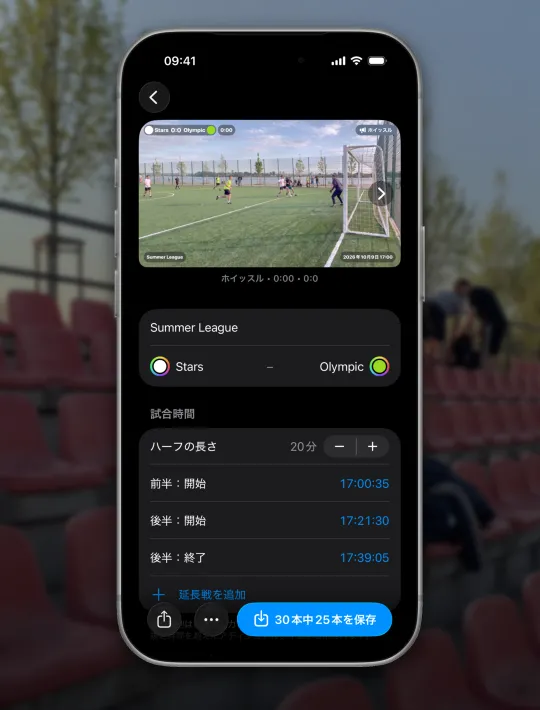
ステップ 5
大会名、チーム名、ユニフォームの色。動画のスコアボードにこのまま出る。
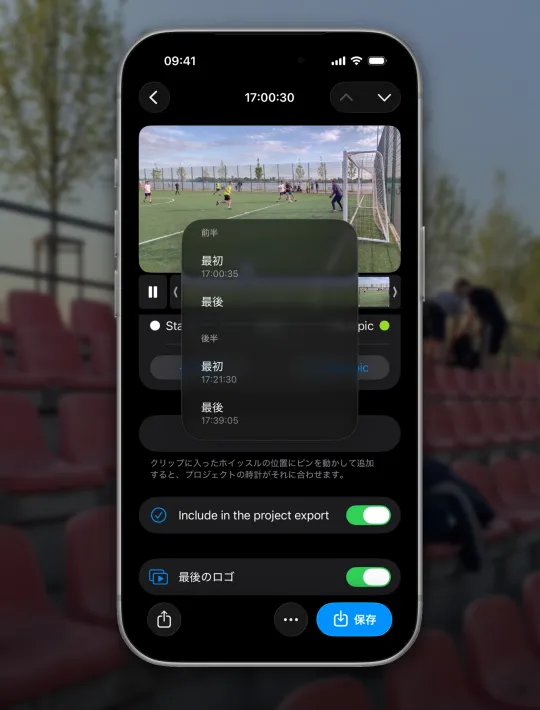
ステップ 6
どのクリップでも、マーカーをホイッスルに合わせて「ホイッスルを追加」をタップし、何の笛かを選ぶ。試合時間はそこから進む。
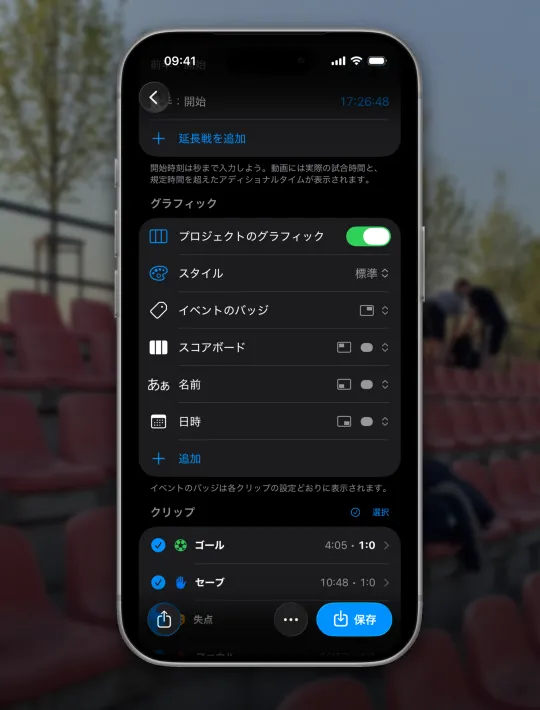
ステップ 7
スコアボード、試合時間、名前、日付。ブロックごとに好きな場所へ置ける。
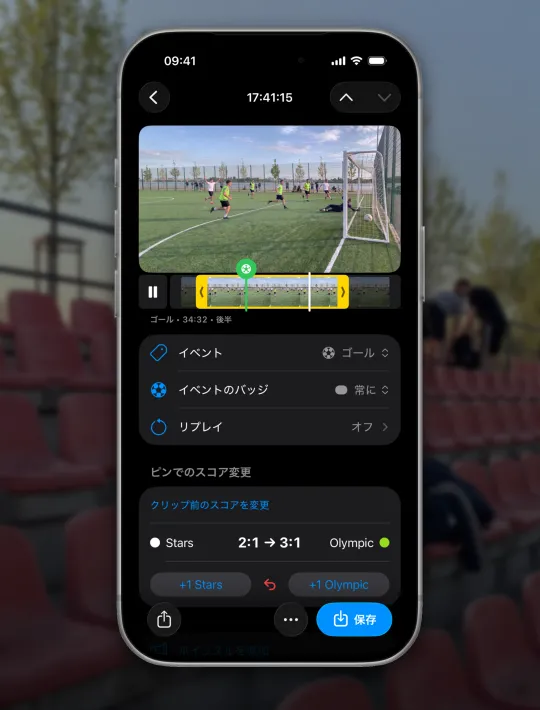
ステップ 8
クリップの端を寄せて大事な所だけ残し、ゴールで+1をタップ。スコアは次のクリップへ引き継がれる。
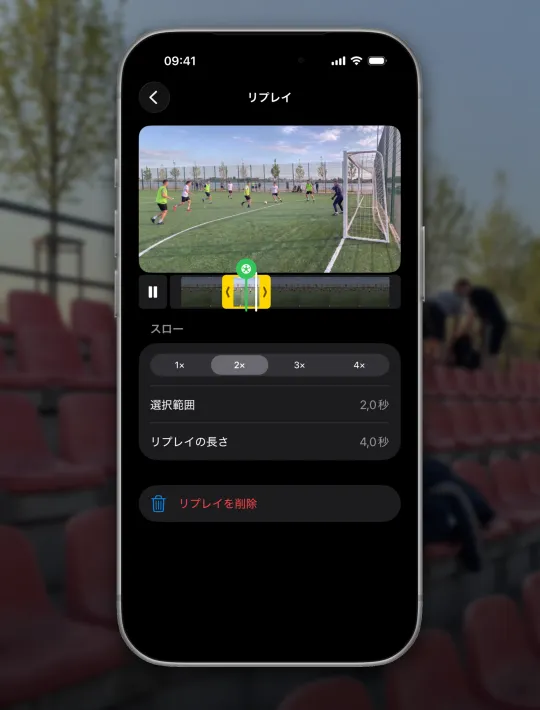
ステップ 9
いちばんの瞬間をクリップの直後にもう一度、最大4倍スローで。イベントの種類を間違えたら、同じ画面で直せる。
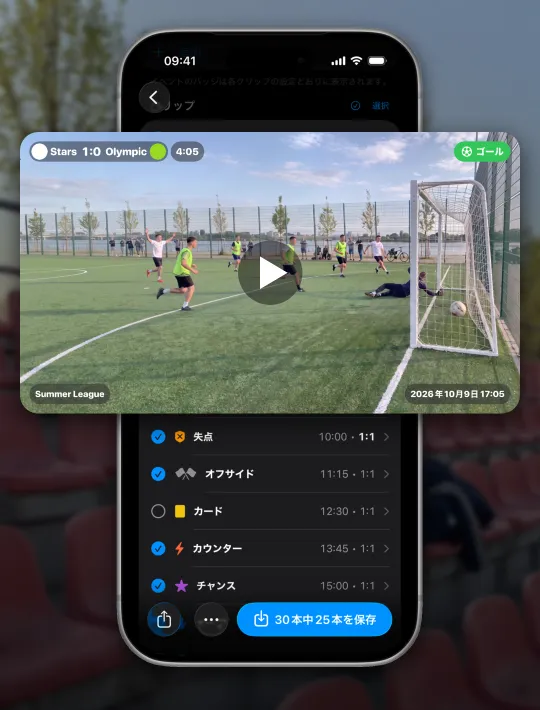
ステップ 10
いらないクリップのチェックを外して「保存」をタップ。スコアボード、スコア、リプレイ入りの動画が写真に保存される。
起きる前に、さかのぼり録画のできるカメラを開いておきます。標準のカメラはタップした瞬間から録画を始め、Live Photosがさかのぼれるのは約1.5秒です。Minus5はカメラ画面を開いているあいだ直前の数秒を覚えているので、瞬間のあとにタップすれば、クリップはタップの最大60秒前から始まります。
イベントボタンはそれぞれ、タップの前は最大60秒、後は最大30秒まで残せます。RECは最大90秒前から始まり、止めるまで録画を続けます。MAXを押すと、プリ録画に残っているすべてを録画中のクリップに加えます。
いいえ。サッカー、バスケ、格闘技、スケボー、ペット、ストリートのボタンセットと、空から始める「カスタム」があります。どのプリセットにも、名前、アイコン、色を決めて自分のボタンを追加できます。
多くのプリ録画アプリは録画ボタンがひとつで、動画に名前がつきません。Minus5では瞬間ごとにイベントボタンがあり、クリップはその名前(ゴール、ダンク、キックフリップ)で保存されます。Proなら、試合のクリップをバッジつきの1本のまとめ動画にできます。
1080p・30 fpsなら使えます。本体の温まり方は、標準の「カメラ」で同じ時間撮影したときと同じです。熱はAppleのカメラとビデオエンコーダから出ていて、プリ録画そのものはほとんど負荷を増やしません。対策は 設定 → ヘルプ にあります。
なりません。プリ録画が使う容量は一定で(1080pで30秒あたり約20MB)、古い部分から上書きされます。残るのは印をつけたクリップだけで、1080pの15秒クリップは約10MBです。
Minus5は無料のままです。Proでは、まとめ動画(複数のクリップを1本に。バッジもそれぞれに付きます)が使え、最後のロゴをオフにできます。Proは買い切りでも、月額でも。
iOS 18以降のiPhoneで無料。