
怎麼用 iPhone 拍足球比賽
整場比賽相機都對著球場,只留下精彩時刻。Minus5 會記住比賽的最後幾秒:進球後再點「進球」,片段就從點按前 10 秒開始。之後把片段合成一支影片,附上隊伍、比分和比賽時間。

比賽前
先建立比賽
在圖庫不選任何片段,直接點「新增專案」→「比賽」,填好隊伍、球衣顏色和比賽或聯賽名稱。賽後只要勾選片段,再點「加入專案」。影片更快完成,全隊都在等著看。
鎖定方向
螢幕不會隨手機傾斜而轉動,拍起來比較順手。比賽前用相機畫面上方的旋轉按鈕轉好,賽後再轉回來。確認按鈕是正的:手機橫拿、畫面卻還是直向的話,影片會側躺。整場比賽的片段都用同一個方向拍,方向不同的片段無法合成一支影片。
每秒 60 格
設定 → 影片 → 影格速率:60 fps。足球節奏快,60 格讓球和球員動得更流暢,慢動作重播時尤其明顯。
按鈕順手
開賽前先試試按鈕。「設定 → 介面 → 事件按鈕」可選「橫排」或「直排」,直向和橫向分開設定。常常單手拿手機、同一隻手點事件最方便。
標記哨聲
影片上的比賽時間從哨聲算起。用任何事件按鈕標記每個半場的開始和結束,之後取消勾選這段片段:它不會出現在影片裡,比賽時間仍照它計算。更方便的是在「設定 → 事件按鈕」打開「哨聲」,之後看比賽時靠這些片段就很好找。
電量和空間
90 分鐘大約用掉一半電量:相機畫面不會熄滅,相機也一直在運作。空間倒不用擔心:預錄約佔 20 MB,會自己覆寫,30 段 15 秒的片段約 300 MB。
站在哪裡
站高一點、靠近中線:從那裡兩個半場都看得到。讓太陽在背後或側面,逆光時球員會變成黑影。三腳架或單腳架能讓手輕鬆些,手持拍攝就打開「設定 → 影片 → 防手震」。
步驟
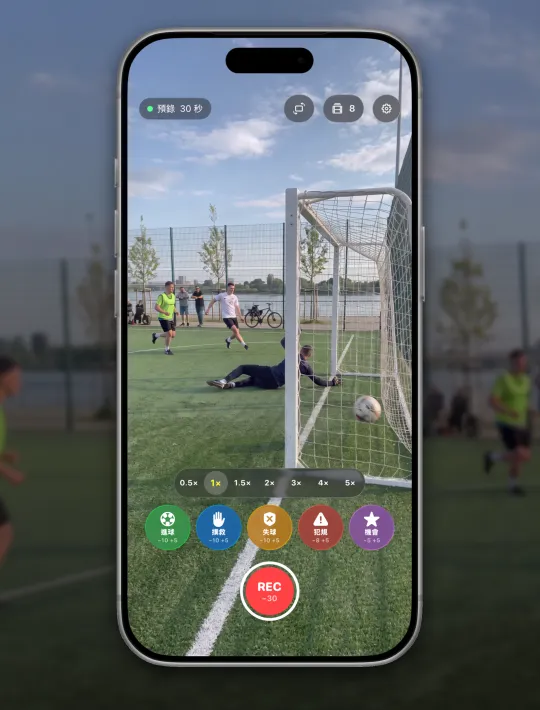
步驟 1
讓比賽留在畫面裡
相機一直記住最近 30 秒的比賽。更早的會自動清掉,儲存空間不會被塞滿。
讓球和周圍的球員留在畫面裡。放大太多,長傳時很容易跟丟球。相機開著時螢幕不會熄滅。
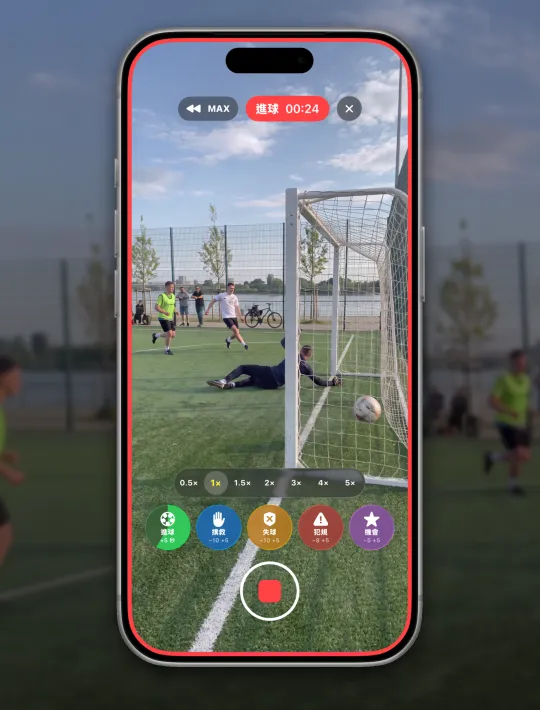
步驟 2
進了?點「進球」
撲救、犯規,或只是一個漂亮的瞬間,各有自己的按鈕。片段立刻標好名稱,相機繼續拍。
球進了再點就好:「進球」會留下點按前 10 秒和之後 5 秒。點太晚了?片段錄製時點上方的 MAX,片段就從預錄裡最早的一秒開始。撲救後十秒又進球:兩個都點,兩段片段都完整保留。
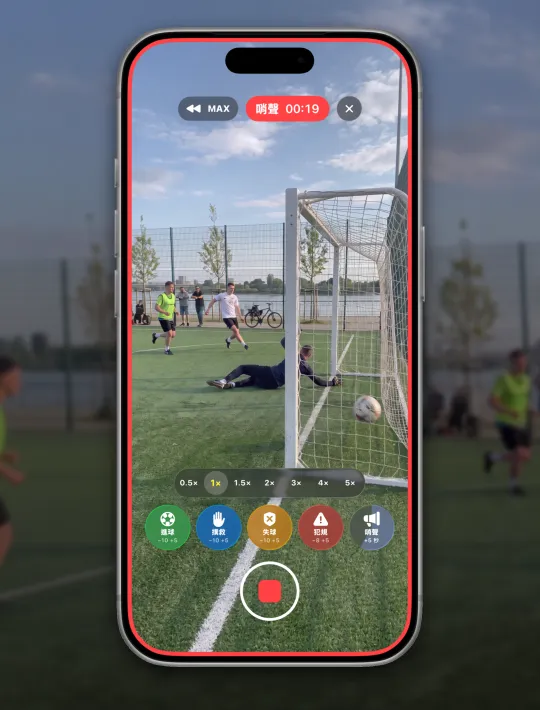
步驟 3
別忘了哨聲
裁判開賽和終場時點「哨聲」。專案會從這些片段得知比賽時間。
沒有「哨聲」按鈕也行,用任何按鈕標記哨聲,之後取消勾選這段片段。比賽時間仍照它計算。
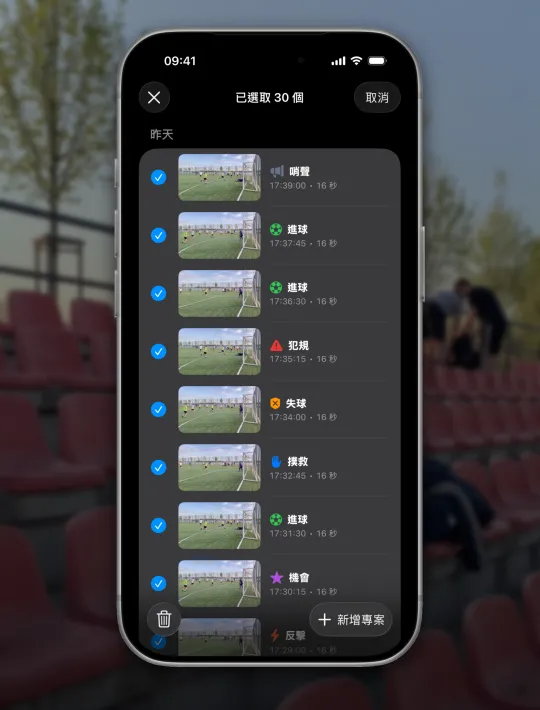
步驟 4
選出這場比賽的片段
在圖庫點「選取」,勾選片段,再點「新增專案」並選「比賽」。
已經先建立比賽了?勾選片段,點「加入專案」。漏掉的片段也是這樣加。
步驟 5
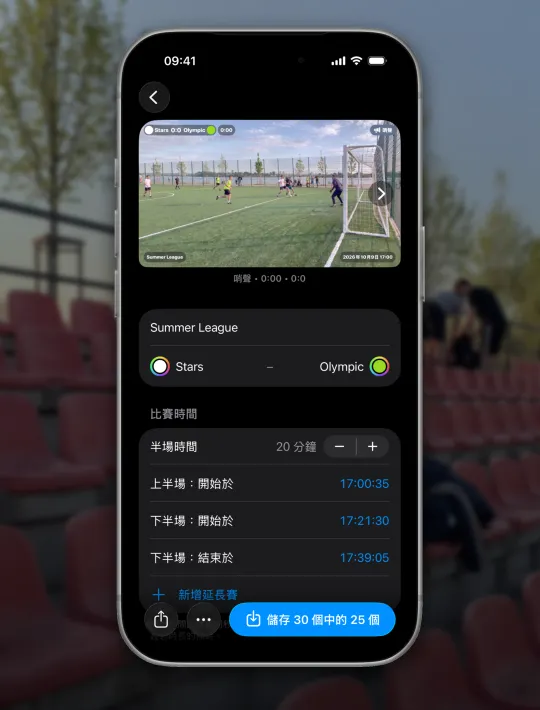
填上隊名
聯賽名稱、隊名和球衣顏色,記分板就會照這樣顯示。
如果比賽是先建立的,這裡都已經填好了。
步驟 6
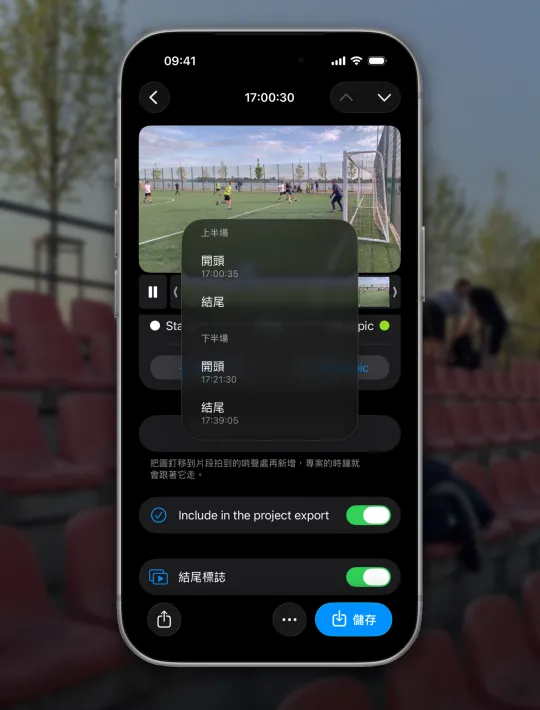
標出上下半場的開始和結束
在任何片段把標記移到哨聲上,點「新增哨聲」並選擇是哪一聲。比賽時間就照它來算。
哨聲沒錄進片段?自己設定開始時間:在專案裡點「上半場:開始於」→「設定」,精確到秒。補時會顯示成超過半場長度的 +1:23。
步驟 7
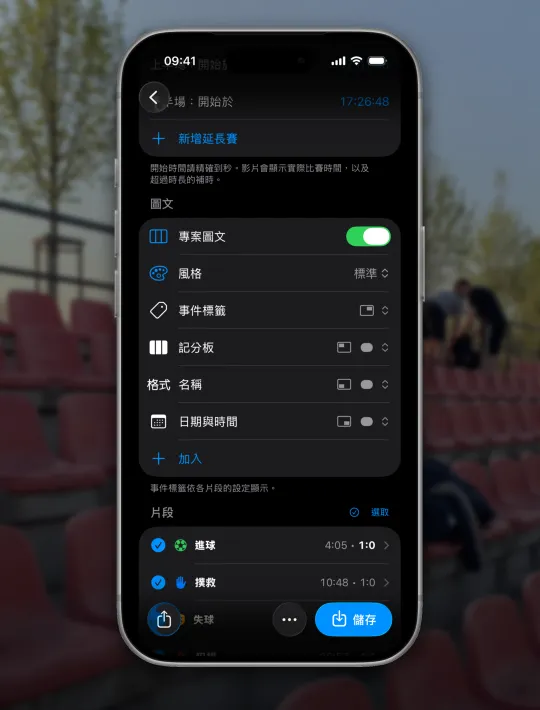
選好圖文
記分板、比賽時間、名稱和日期。每個區塊都能放在想要的位置。
點一下區塊,可選位置和顯示時機。單一片段加圖文免費儲存,多段片段合成一支影片需要 Pro。
步驟 8
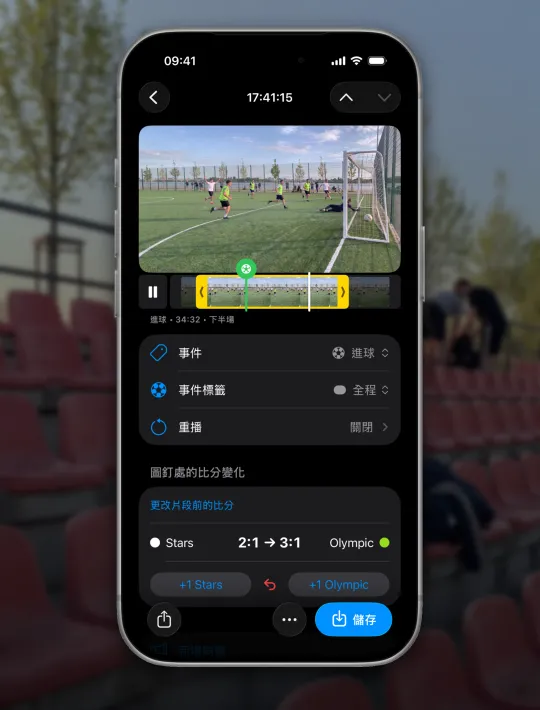
剪好片段,記上比分
拖動片段兩端只留重點,進球時點 +1。比分會自動帶到後面的片段。
想把精彩瞬間拉近,就用兩指放大影片:最多裁到 3×,縮放數字旁的叉叉可回到完整畫面。有進球沒拍到,或比賽中途才開始拍:在下一段片段設定「片段前比分」,之後的片段就從那裡接著算。
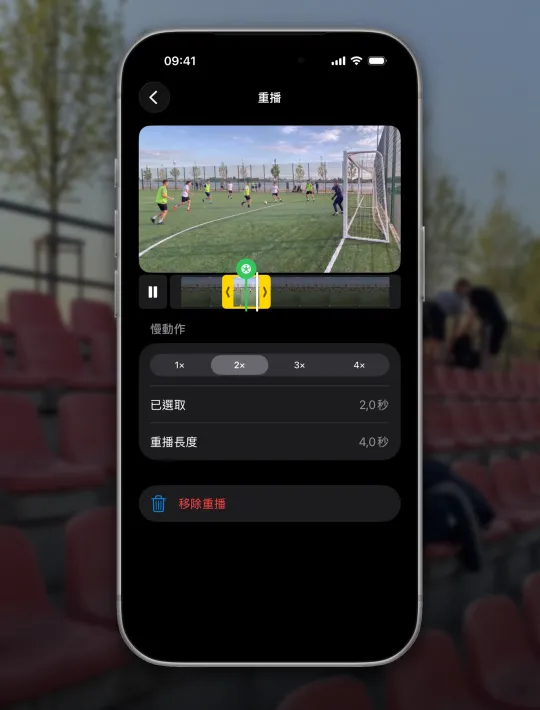
步驟 9
重播和事件
最精彩的瞬間能在片段後馬上重播,最多慢 4 倍。事件類型選錯了?在同一處就能改。
重播會沿用片段的取景,也可以另外設定:在重播畫面用兩指放大影片。重播太長觀眾看不完,通常瞬間前後幾秒就夠了。
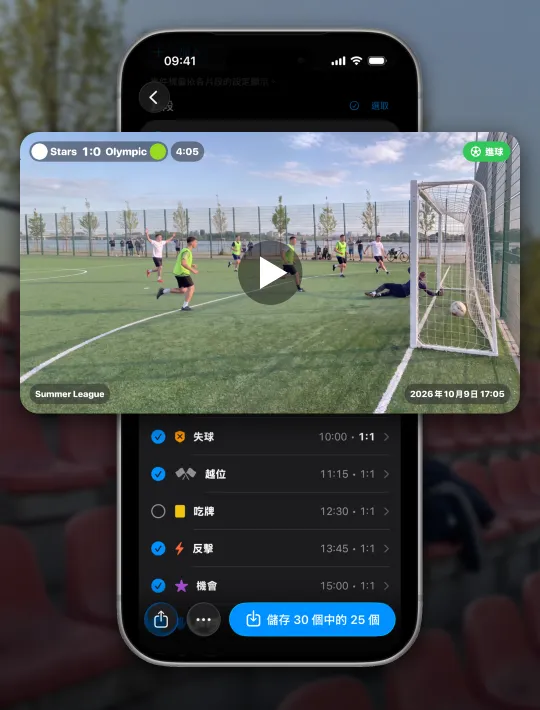
步驟 10
存下精華
取消勾選不要的片段,點「儲存」。帶記分板、比分和重播的影片會存到「照片」。
可以只存進球、只存撲救,或任何其他事件:在專案的片段上方點「選取」→「只選 進球」。按鈕會變成「儲存 12 個中的 3 個」。兩段以上片段合成一支影片需要 Pro。
常見問題
手機撐得過整場比賽嗎?
可以。90 分鐘大約用掉一半電量。手機可能會有點熱,這很正常:用「相機」App 拍也一樣。
哪些免費,哪些需要 Pro?
相機、事件按鈕、片段、修剪、重播,以及單一片段加圖文都免費。Pro 可把兩段以上片段存成一支影片,也能關掉結尾標誌。
怎麼修剪、分割或旋轉片段?
修剪:拖動影片下方畫格兩端的把手,修剪掉的部分只是隱藏,隨時可以拉回來。分割:把播放位置移到要切開的地方,點畫面下方的 ⋯ →「分割片段」,每段都有自己的事件。旋轉也在同一個選單:⋯ →「向右旋轉」或「向左旋轉」。比賽橫著拍、相機畫面卻停在直向,影片側躺時就用得到。
怎麼更改事件或調整圖文?
事件在片段畫面的「事件」更改:換一個或直接移除。影片上的事件名稱可在「事件標籤」→「關閉」關掉,同一個選單也能設定何時顯示。圖文區塊向左滑可刪除,點一下再選「位置」可移動。
怎麼只存進球,或把片段排除在影片外?
在專案的片段上方點「選取」→「只選 進球」。撲救、犯規或比賽中任何事件也都這樣挑。其他片段不勾選留在專案裡,不會出現在影片中。要把片段完全移出專案,就在列表裡向左滑 →「從專案移除」,它仍留在圖庫。
比賽開始後才開始拍,比分怎麼設?
在專案第一段片段設定「片段前比分」,之後就從那裡接著算。
怎麼存成沒有聲音或沒有結尾標誌的影片?
聲音在 ⋯ →「聲音」關掉。結尾標誌有「結尾標誌」開關,只有 Pro 能關掉。
怎麼把影片傳到球隊群組?
「儲存」會把影片存進「照片」,再傳到任何通訊軟體。「儲存」旁的分享按鈕可以直接傳送。
怎麼刪除片段或釋放空間?
片段用 ⋯ →「刪除片段」刪除,多段可在圖庫點「選取」再「刪除」。已存進「照片」的影片會保留。想再多空出空間,在片段裡點 ⋯ →「刪除修剪掉的部分」,或在專案裡點「更多」→「刪除修剪掉的部分」一次處理所有片段。刪掉的就救不回來了。
怎麼更改專案類型或刪除專案?
在專案裡點 ⋯ →「類型」:比賽、對練、滑行或精選。同一個選單有「刪除專案」,片段仍留在圖庫。