Cómo grabar un partido de fútbol con el iPhone
La cámara apunta al campo todo el partido y solo se guardan los momentos. Minus5 recuerda los últimos segundos de juego: toca GOL después del gol y el clip empieza 10 segundos antes del toque. Después, los clips forman un solo vídeo con los equipos, el resultado y el tiempo de juego.

Antes del partido
Crea el partido antes
En la galería toca Nuevo proyecto → Partido sin seleccionar nada y escribe los equipos, el color de sus camisetas y el nombre del partido o de la liga. Después del partido solo queda marcar los clips y tocar Añadir al proyecto. El vídeo estará listo antes, y todo el equipo lo está esperando.
Fija la orientación
Se graba mejor si la pantalla no gira con cada inclinación del móvil. Antes del partido, gírala con el botón de rotación de arriba en la pantalla de cámara y, al terminar, vuelve a ponerla como estaba. Comprueba que los botones están rectos: si el móvil está en horizontal y la pantalla se quedó en vertical, el vídeo saldrá de lado. Graba todos los clips del partido con la misma orientación, porque con orientaciones distintas no se unen en un vídeo.
60 fotogramas por segundo
Ajustes → Vídeo → Fotogramas por segundo: 60 fps. El fútbol es rápido, y con 60 fotogramas el balón y los jugadores se mueven con más fluidez, sobre todo en la repetición a cámara lenta.
Botones a mano
Prueba los botones antes de que empiece el partido. En Ajustes → Interfaz → Botones de evento hay Fila y Columna, por separado para grabar en vertical y en horizontal. A menudo es cómodo sujetar el móvil con una mano y tocar los eventos con esa misma mano.
Marca el pitido
El tiempo de juego del vídeo cuenta desde el pitido. Marca el inicio y el final de cada parte con cualquier botón de evento y luego desmarca ese clip: no saldrá en el vídeo y el tiempo seguirá contando desde él. Aún más cómodo es activar el botón SILBATO en Ajustes → Botones de evento: con esos clips es fácil orientarse luego en el partido.
Batería y almacenamiento
90 minutos gastan más o menos la mitad de la batería: la pantalla de cámara no se apaga y la cámara funciona todo el tiempo. El espacio no es problema: la pregrabación ocupa unos 20 MB y se sobrescribe sola, y 30 clips de 15 segundos suman unos 300 MB.
Dónde ponerte
En alto y cerca de la línea de medio campo: desde ahí se ven las dos mitades. Que el sol te dé en la espalda o de lado, o los jugadores saldrán como siluetas oscuras. Un trípode o un monopié te ahorran los brazos; a mano, activa Ajustes → Vídeo → Estabilización.
Paso a paso
Paso 1
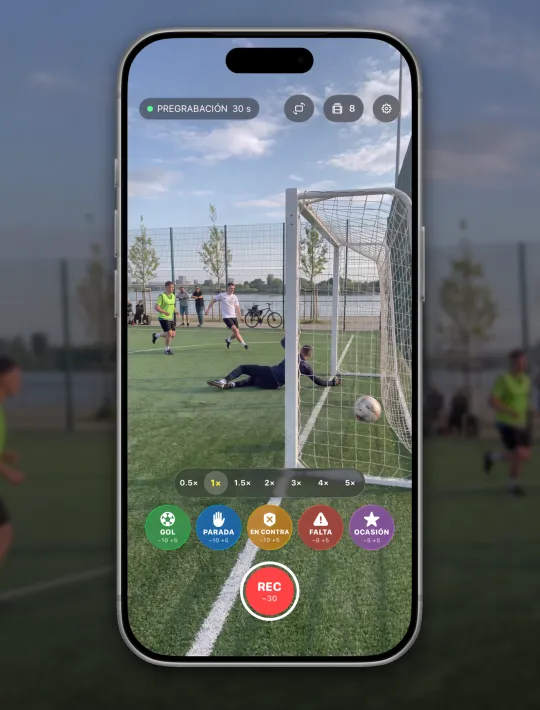
Mantén la jugada en el encuadre
La cámara siempre recuerda los últimos 30 segundos de juego. Lo anterior se borra solo y la memoria no se llena.
Mantén en el encuadre el balón y a los jugadores que lo rodean. Con mucho zoom es fácil perder el balón en un pase largo. Mientras la cámara está abierta, la pantalla no se apaga.
Paso 2
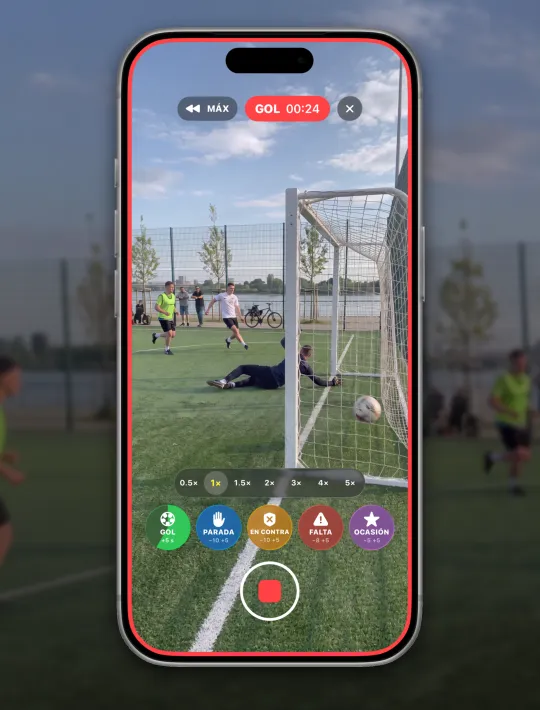
¿Gol? Toca GOL
Parada, falta o simplemente una buena jugada: cada una tiene su botón. El clip queda con su nombre y la cámara sigue grabando.
Toca cuando el gol ya ha entrado: GOL toma 10 segundos antes del toque y 5 después. ¿Llegaste tarde? Mientras se graba el clip, toca MÁX arriba y empezará desde el segundo más antiguo de la pregrabación. Una parada y un gol diez segundos después: toca los dos y ambos clips se guardan enteros.
Paso 3
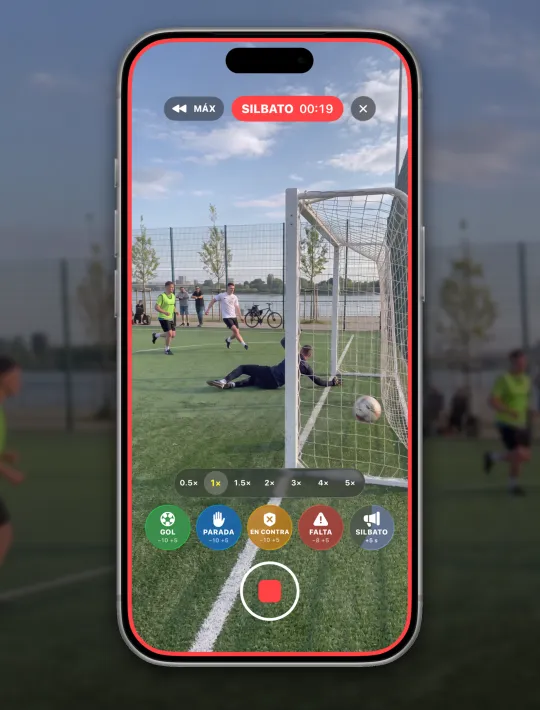
No te olvides del silbato
Toca SILBATO cuando el árbitro empieza y termina el partido. Con esos clips el proyecto sabe el tiempo de juego.
Sin el botón SILBATO vale cualquiera: marca con él el pitido y luego desmarca el clip. El tiempo de juego seguirá contando desde él.
Paso 4
Elige los clips del partido
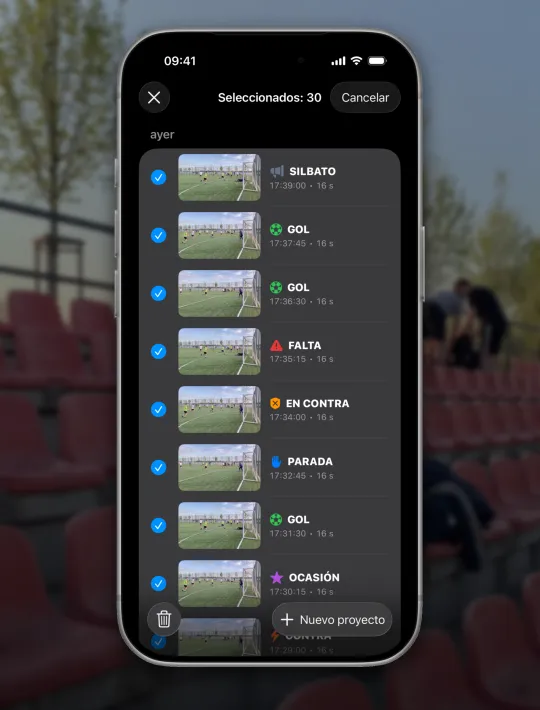
En la galería toca «Seleccionar», marca los clips y luego «Nuevo proyecto» y «Partido».
¿Creaste el partido antes? Marca los clips y toca Añadir al proyecto. Un clip olvidado se añade igual.
Paso 5
Escribe los equipos
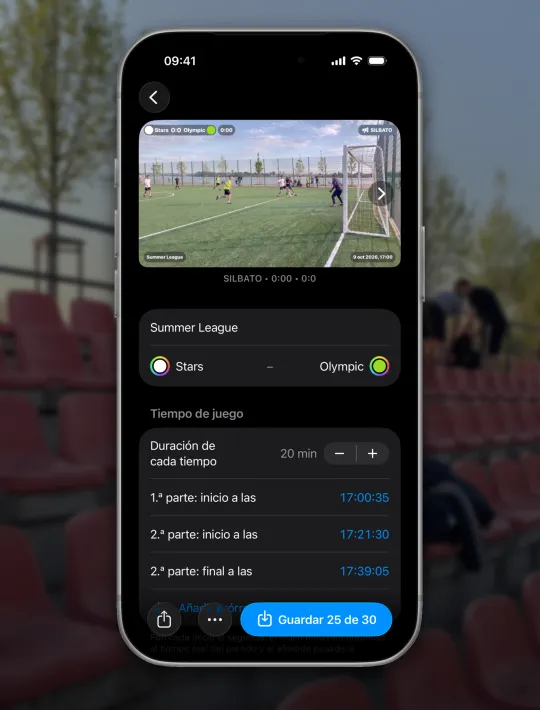
La liga, los equipos y el color de su camiseta, tal como los mostrará el marcador.
Si creaste el partido antes, aquí ya está todo puesto.
Paso 6
Marca el inicio y el final de cada tiempo
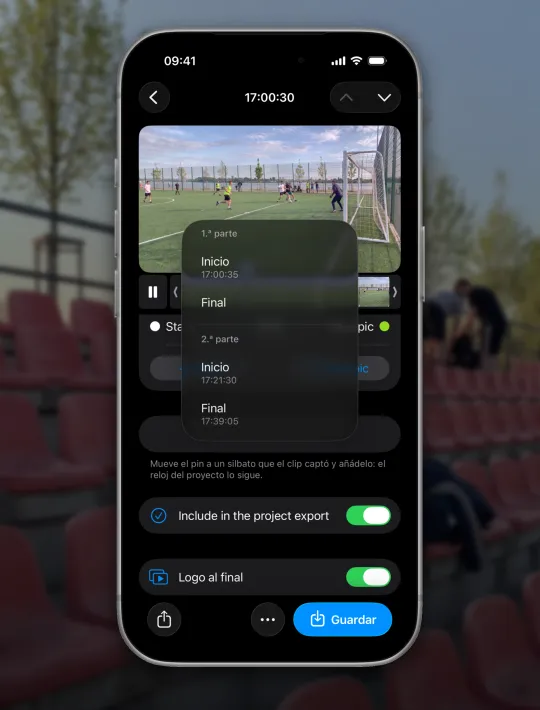
En cualquier clip pon la marca en el silbato, toca «Añadir silbato» y elige qué fue. El reloj del partido se guía por él.
¿El pitido no quedó en ningún clip? Pon el inicio tú: en el proyecto, 1.ª parte: inicio a las → Poner, al segundo. El tiempo añadido aparece como +1:23 sobre la duración de la parte.
Paso 7
Elige los gráficos
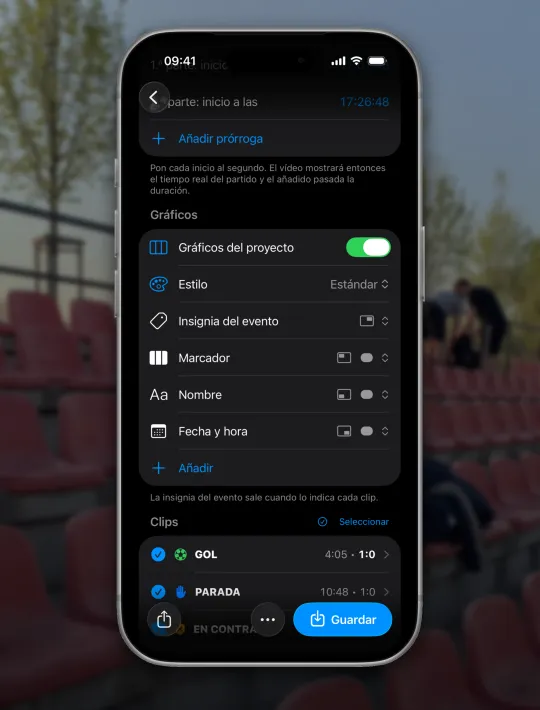
Marcador, tiempo de juego, nombre y fecha. Cada bloque va donde quieras.
Toca un bloque para elegir su sitio y cuándo se ve. Un clip con gráficos se guarda gratis; varios clips en un vídeo requieren Pro.
Paso 8
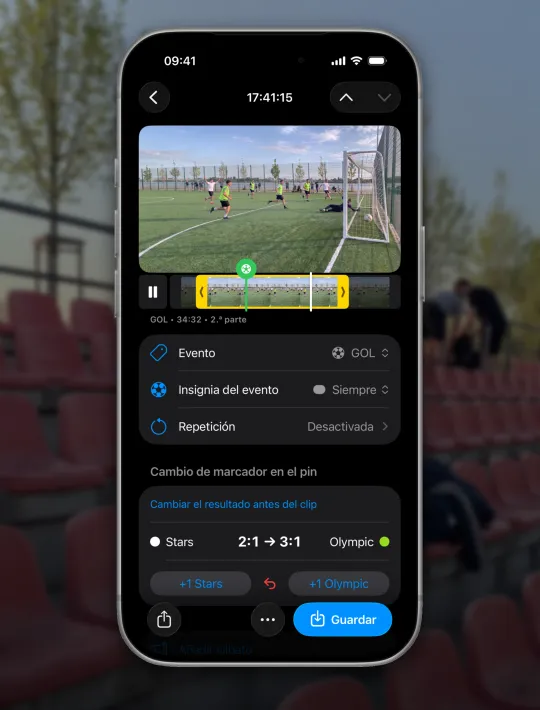
Recorta el clip y pon el marcador
Mueve los bordes del clip para dejar lo importante y toca +1 en el gol. El marcador sigue en los clips siguientes.
Para acercar el momento, abre la imagen con dos dedos: encuadre de hasta 3×, y la cruz junto a la cifra del zoom devuelve la imagen entera. Un gol sin clip, o empezaste a grabar con el partido en marcha: en el clip siguiente pon Marcador antes del clip y los clips de después siguen contando desde ahí.
Paso 9
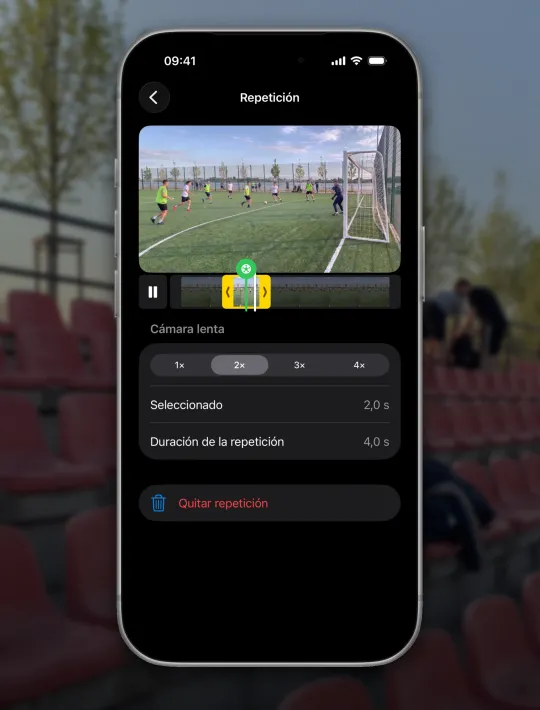
Repetición y evento
La mejor jugada se repite justo después del clip, hasta 4× más lenta. ¿Te equivocaste de evento? Se cambia ahí mismo.
La repetición toma el encuadre del clip, pero puedes darle uno propio: abre la imagen con dos dedos en la pantalla de la repetición. Nadie ve entera una repetición larga; normalmente bastan un par de segundos alrededor del momento.
Paso 10
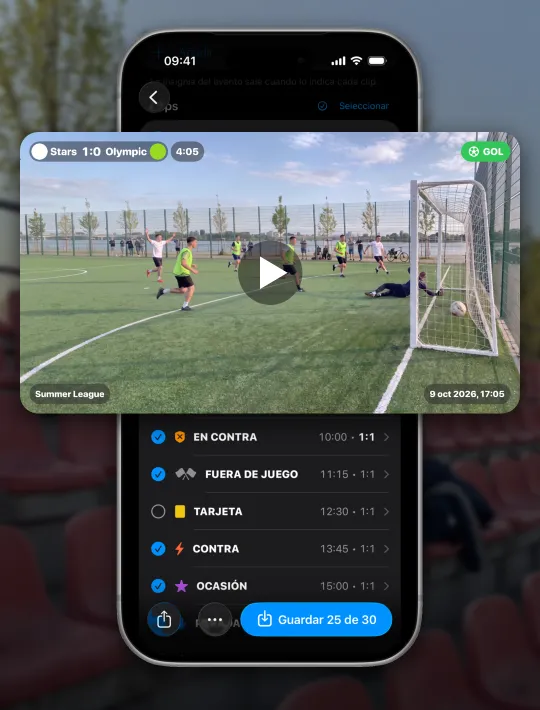
Guarda lo mejor
Desmarca los clips que sobran y toca «Guardar». El vídeo con el marcador, el resultado y las repeticiones se guarda en Fotos.
Puedes guardar solo los goles, solo las paradas o cualquier otro evento: en el proyecto, encima de los clips, Seleccionar → Solo GOL. El botón pasa a decir Guardar 3 de 12. Dos o más clips en un vídeo requieren Pro.
Preguntas
¿Aguanta el móvil un partido entero?
Sí. 90 minutos gastan más o menos la mitad de la batería. El móvil puede calentarse un poco, es normal: con la app Cámara pasaría lo mismo.
¿Qué es gratis y qué requiere Pro?
La cámara, los botones de evento, los clips, el recorte, las repeticiones y un clip con gráficos son gratis. Pro guarda dos o más clips como un vídeo y quita el logo al final.
¿Cómo recorto, divido o giro un clip?
Para recortar, arrastra los tiradores de los extremos de los fotogramas bajo el vídeo: lo recortado solo queda oculto y los bordes se recuperan cuando quieras. Para dividir, pon el cabezal donde quieres cortar y toca ⋯ abajo en la pantalla → Dividir clip, y cada parte tendrá su propio evento. En el mismo menú se gira el clip: ⋯ → Girar a la derecha o Girar a la izquierda. Sirve cuando el partido se grabó en horizontal, la pantalla de cámara se quedó en vertical y el vídeo salió de lado.
¿Cómo cambio el evento o ajusto los gráficos?
El evento se cambia en Evento, en la pantalla del clip: elige otro o quítalo. El nombre del evento en el vídeo se quita con Insignia del evento → Desactivada, y en el mismo menú eliges cuándo se ve. Un bloque de gráficos se borra deslizándolo a la izquierda; para moverlo, tócalo y elige Posición.
¿Cómo guardo solo los goles o dejo un clip fuera del vídeo?
En el proyecto, encima de los clips: Seleccionar → Solo GOL. Las paradas, las faltas o cualquier otro evento del partido se eligen igual. Los demás clips siguen en el proyecto sin marcar y no salen en el vídeo. Para sacar un clip del proyecto del todo, deslízalo a la izquierda en la lista → Quitar del proyecto; seguirá en la galería.
Empecé a grabar con el partido empezado. ¿Cómo pongo el resultado?
En el primer clip del proyecto, pon Marcador antes del clip. Desde ahí se sigue contando.
¿Cómo guardo sin sonido o sin el logo del final?
El sonido se quita en ⋯ → Sonido. El logo del final tiene su interruptor Logo al final, y solo se puede desactivar con Pro.
¿Cómo envío el vídeo al chat del equipo?
Guardar deja el vídeo en Fotos, y de ahí va a cualquier app de mensajes. El botón de compartir junto a Guardar lo envía directamente.
¿Cómo borro un clip o libero espacio?
Un clip se borra con ⋯ → Borrar clip, y varios a la vez con Seleccionar en la galería y Borrar. Los vídeos ya guardados en Fotos se quedan. Para ganar espacio, ⋯ → Eliminar lo recortado en un clip, o Más → Eliminar lo recortado en un proyecto, en todos los clips a la vez. Lo eliminado ya no se recupera.
¿Cómo cambio el tipo de un proyecto o lo borro?
En el proyecto, ⋯ → Tipo: partido, sparring, sesión o colección. En el mismo menú está Eliminar proyecto, y los clips siguen en la galería.