
Как снять футбольный матч на iPhone
Камера смотрит на поле весь матч, а сохраняются только моменты. Minus5 помнит последние секунды игры: жмёшь ГОЛ после гола, и клип начинается за 10 секунд до нажатия. Потом клипы собираются в одно видео с командами, счётом и временем матча.

Перед матчем
Создай матч заранее
В галерее нажми «Новый проект» → «Матч», ничего не выбирая, и впиши команды, цвета формы и название матча или лиги. После игры останется отметить клипы и нажать «В проект». Видео будет готово быстрее, а его после игры ждёт вся команда.
Зафиксируй ориентацию
Снимать удобнее, когда экран не крутится от каждого наклона телефона. Перед матчем поверни его кнопкой поворота вверху экрана камеры, после игры верни обратно. Проверь, что кнопки стоят ровно: если телефон горизонтально, а экран остался вертикальным, видео выйдет на боку. Все клипы матча снимай в одной ориентации: клипы с разной в одно видео не склеятся.
60 кадров в секунду
Настройки → Видео → «Частота кадров»: 60 к/с. Футбол быстрый, и с 60 кадрами мяч и игроки двигаются плавнее, особенно в замедленном повторе.
Кнопки под руку
Попробуй кнопки до начала игры. В Настройки → Интерфейс → «Кнопки событий» есть «Ряд» и «Столбик», отдельно для вертикальной и горизонтальной съёмки. Часто удобно держать телефон одной рукой и ею же нажимать события.
Отмечай свисток
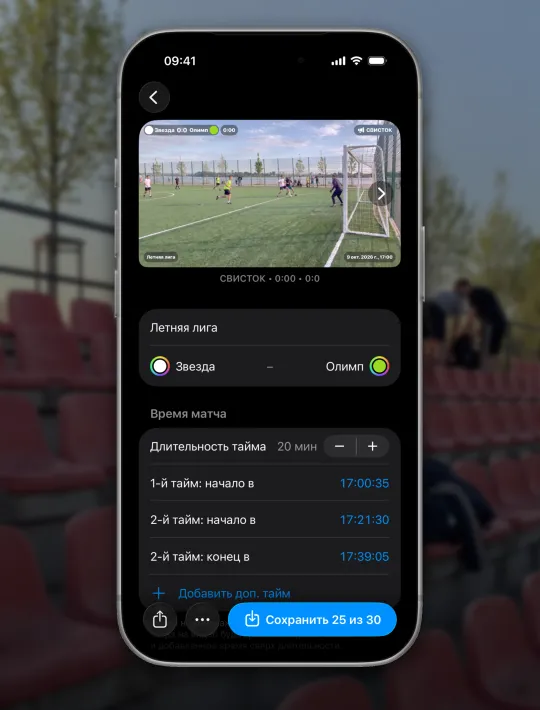
Время матча на видео считается от свистка. Отметь начало и конец каждого тайма любой кнопкой события, а потом сними галочку с этого клипа: в видео он не попадёт, а время всё равно пойдёт по нему. Ещё удобнее включить кнопку СВИСТОК в Настройки → Кнопки событий: по таким клипам потом легко ориентироваться в матче.
Заряд и память
За 90 минут уходит примерно половина заряда: экран камеры не гаснет, и камера работает всё время. С памятью проще: предзапись занимает около 20 МБ и перезаписывает сама себя, а 30 клипов по 15 секунд весят около 300 МБ.
Где встать
Повыше и ближе к средней линии: оттуда видно обе половины поля. Солнце пусть светит в спину или сбоку, против солнца игроки выходят тёмными силуэтами. Штатив или монопод сберегут руки, а с рук помогает Настройки → Видео → «Стабилизация».
По шагам
Шаг 1
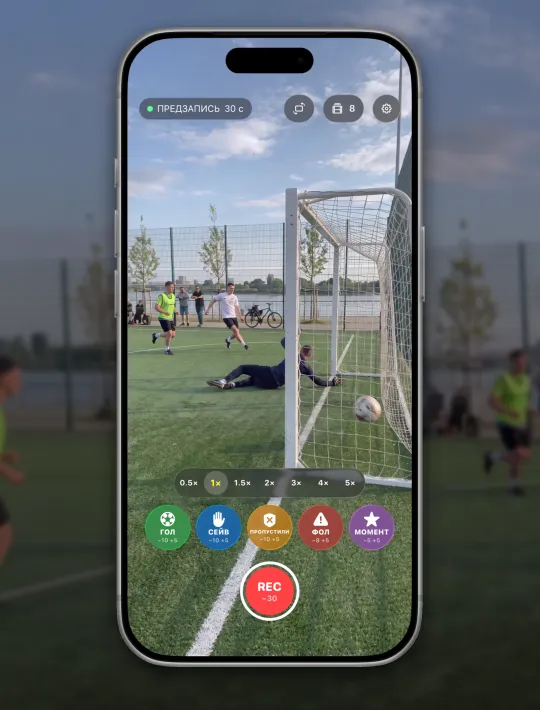
Держи в кадре события
Камера всё время помнит последние 30 секунд игры. Старое стирается само, память не забивается.
Держи в кадре мяч и игроков вокруг него. С сильным зумом мяч легко потерять при длинной передаче. Пока открыта камера, экран не гаснет.
Шаг 2
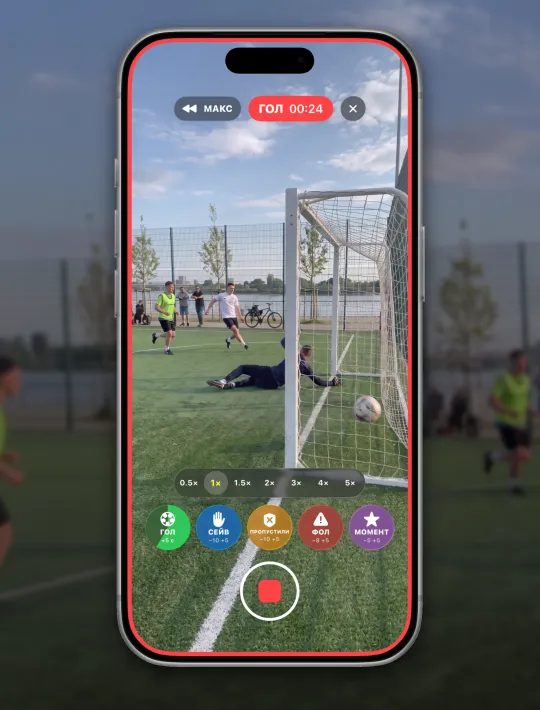
Забили? Жми ГОЛ
Сейв, фол или просто красивый момент: у каждого своя кнопка. Клип сразу подписан, а камера снимает дальше.
Жми, когда гол уже забит: ГОЛ берёт 10 секунд до нажатия и 5 после. Нажал поздно? Пока клип пишется, нажми МАКС наверху, и клип начнётся с самой старой секунды предзаписи. Сейв, а через десять секунд гол: жми обе кнопки, оба клипа сохранятся целиком.
Шаг 3
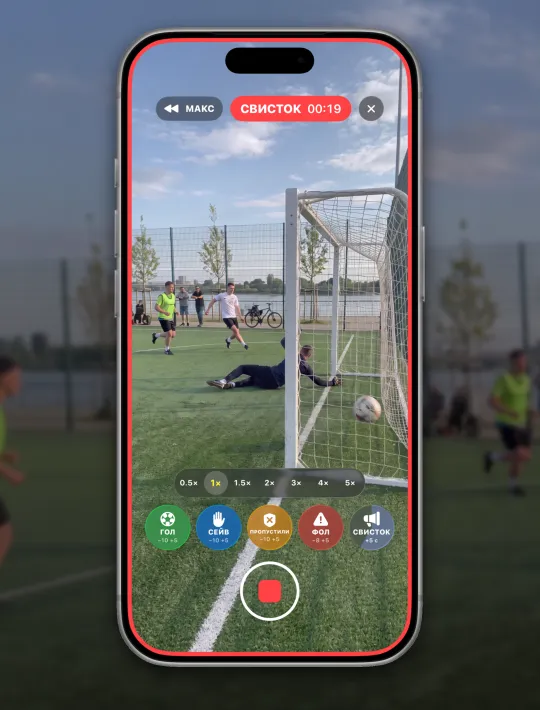
Не забудь про свисток
Жми СВИСТОК, когда судья начинает и заканчивает матч. По этим клипам проект узнает время игры.
Без кнопки СВИСТОК подойдёт любая: отметь ей свисток, а потом сними с клипа галочку. Время матча всё равно пойдёт по нему.
Шаг 4
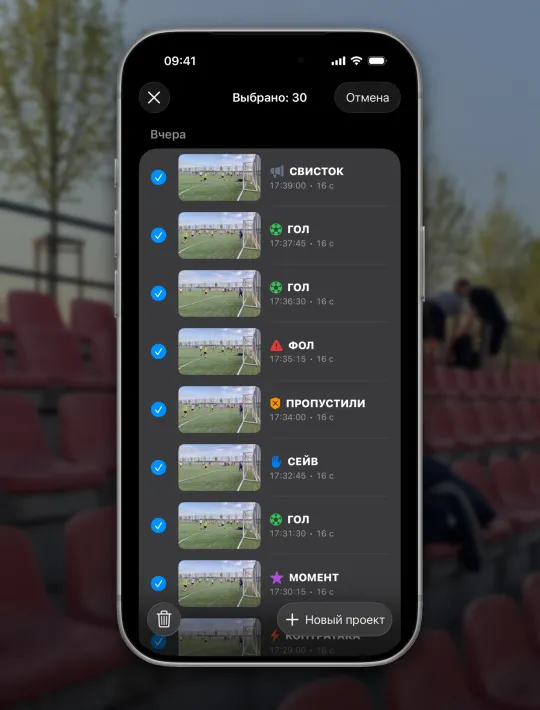
Выбери клипы матча
В галерее нажми «Выбрать», отметь клипы, затем «Новый проект» и тип «Матч».
Матч создан заранее? Отметь клипы и нажми «В проект». Так же добавляется клип, который забыл.
Шаг 5
Впиши команды
Название турнира, команды и цвет их формы. Так их покажет табло на видео.
Если матч создан заранее, здесь уже всё вписано.
Шаг 6
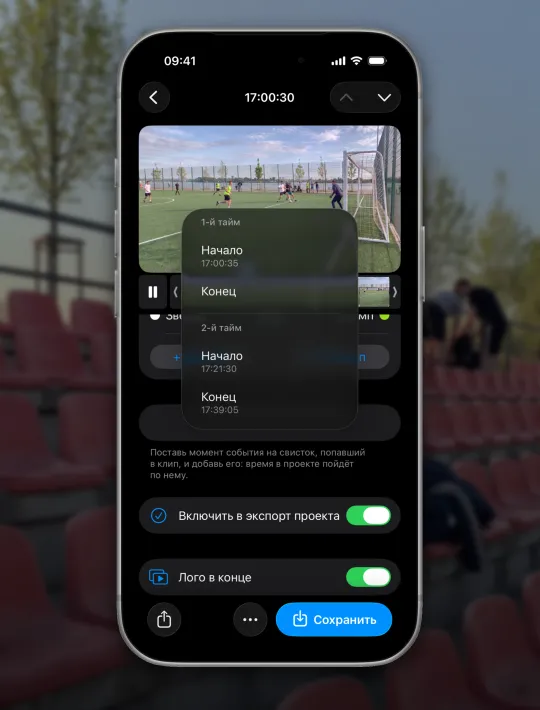
Отметь начало и конец таймов
В любом клипе поставь метку на свисток, нажми «Добавить свисток» и выбери, что это было. Время матча пойдёт по нему.
Свисток не попал в клип? Задай начало сам: в проекте «1-й тайм: начало в» → «Задать», до секунды. Добавленное время на видео пойдёт как +1:23 сверх длительности тайма.
Шаг 7
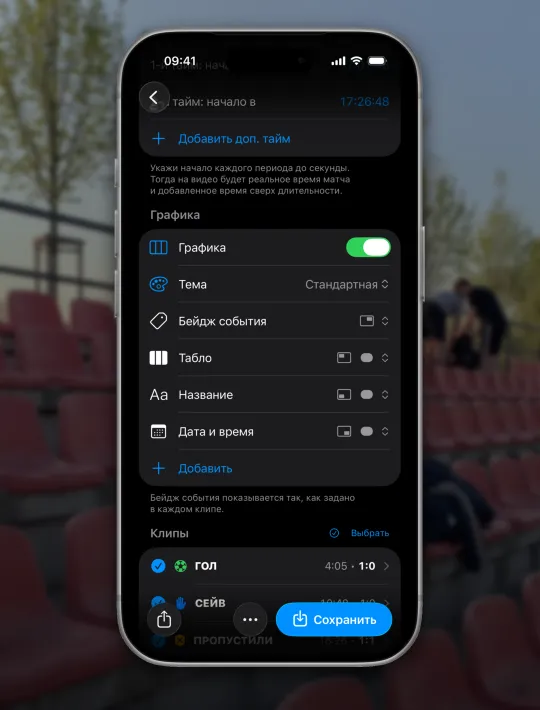
Выбери графику
Табло, время матча, название и дата. Каждый блок можно поставить на своё место.
Нажми на блок, чтобы выбрать его место и когда он виден. Один клип с графикой сохраняется бесплатно, несколько клипов в одном видео доступны в Pro.
Шаг 8
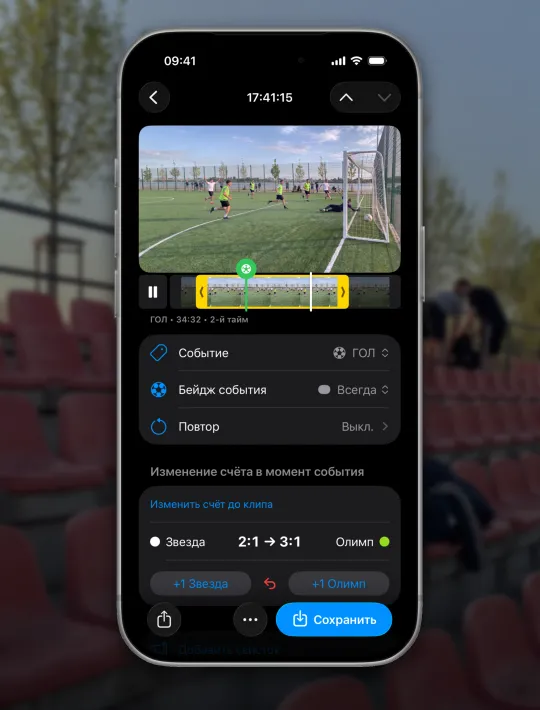
Подрежь клип и поставь счёт
Сдвинь края клипа, чтобы осталось главное, у гола нажми +1. Счёт сам перейдёт на следующие клипы.
Чтобы приблизить момент, растяни видео пальцами: кадрирование до 3×, крестик рядом с цифрой зума возвращает весь кадр. Гол остался без клипа или ты начал снимать по ходу матча: в клипе после него задай «Счёт до клипа», и следующие клипы считают дальше от него.
Шаг 9
Повтор и тип события
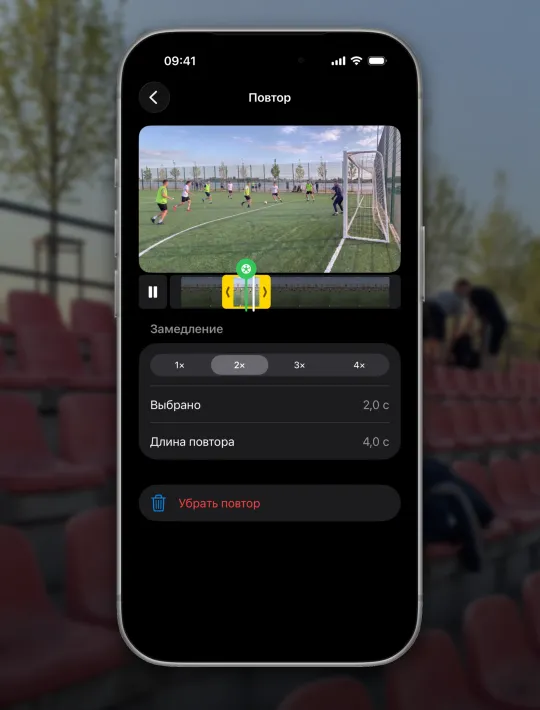
Лучший момент можно повторить сразу после клипа, замедленным до 4 раз. Ошибся с типом события? Он меняется там же.
Повтор берёт кадрирование клипа, но ему можно задать своё: растяни видео пальцами на экране повтора. Длинный повтор зрители не досматривают, обычно хватает пары секунд вокруг момента.
Шаг 10
Сохрани лучшее
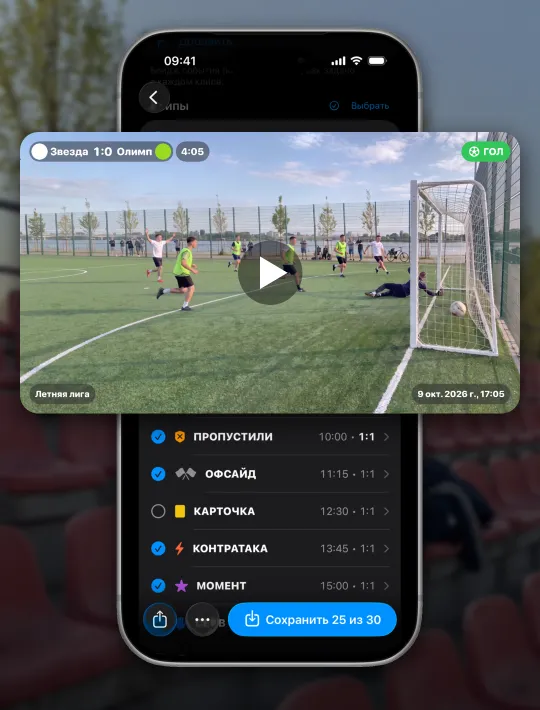
Сними галочки с лишних клипов и жми «Сохранить». Видео с табло, счётом и повторами сохранится в Фото.
Можно сохранить только голы, только сейвы или любое другое событие: в проекте над клипами «Выбрать» → «Только ГОЛ». Кнопка станет «Сохранить 3 из 12». Два и больше клипов в одном видео доступны в Pro.
Вопросы
Телефон выдержит целый матч?
Да. За 90 минут уходит примерно половина заряда. Телефон может немного нагреться, это нормально: так же было бы при съёмке обычной «Камерой».
Что бесплатно, а что в Pro?
Камера, кнопки событий, клипы, обрезка, повтор и один клип с графикой бесплатны. Pro сохраняет два и больше клипов одним видео и отключает лого в конце.
Как обрезать, разделить или повернуть клип?
Чтобы обрезать, сдвинь ручки по краям кадров под видео: обрезанное только скрыто, края можно вернуть в любой момент. Чтобы разделить, поставь бегунок на место разреза и нажми ⋯ внизу экрана → «Разделить клип», у каждой части будет своё событие. Там же клип поворачивается: ⋯ → «Повернуть вправо» или «Повернуть влево». Это пригодится, если матч сняли горизонтально, а экран камеры остался вертикальным и видео вышло на боку.
Как поменять событие или поправить графику?
Событие меняется в «Событие» на экране клипа: выбери другое или убери совсем. Название события на видео выключается в «Бейдж события» → «Выкл.», там же выбирается, когда оно видно. Блок графики удаляется смахиванием влево, а передвигается так: нажми на него и выбери «Место».
Как сохранить только голы или убрать клип из видео?
В проекте над клипами «Выбрать» → «Только ГОЛ». Так же отбираются сейвы, фолы и любое другое событие из матча. Остальные клипы останутся в проекте без галочки, и в видео их не будет. Чтобы убрать клип из проекта совсем, смахни его влево в списке → «Убрать из проекта», в галерее он останется.
Я начал снимать уже по ходу матча. Как поставить счёт?
В первом клипе проекта задай «Счёт до клипа». Дальше счёт идёт от него.
Как сохранить без звука или без лого в конце?
Звук выключается в ⋯ → «Звук». Для лого в конце есть выключатель «Лого в конце», отключить его можно только в Pro.
Как отправить видео в чат команды?
«Сохранить» кладёт видео в «Фото», оттуда его можно отправить в любой мессенджер. Кнопка «Поделиться» рядом с «Сохранить» отправляет сразу.
Как удалить клип или освободить место?
Клип удаляется через ⋯ → «Удалить клип», несколько сразу через «Выбрать» в галерее и «Удалить». Видео, уже сохранённые в «Фото», останутся. Ещё место освобождает ⋯ → «Удалить обрезанное» в клипе или «Ещё» → «Удалить обрезанное» в проекте, сразу во всех клипах. Удалённое уже не вернуть.
Как сменить тип проекта или удалить его?
В проекте ⋯ → «Тип»: матч, спарринг, заезд или подборка. Там же «Удалить проект», клипы при этом останутся в галерее.